 SumiCAD
画面の見方
ツールボックス
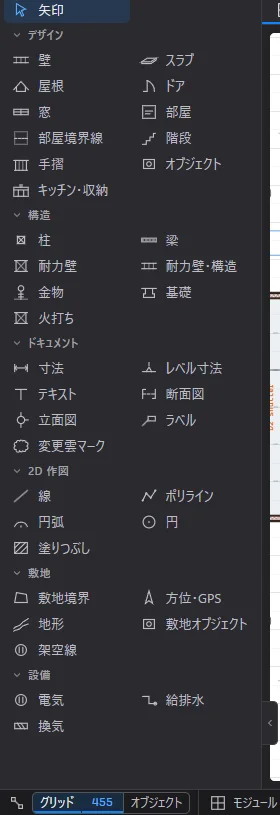
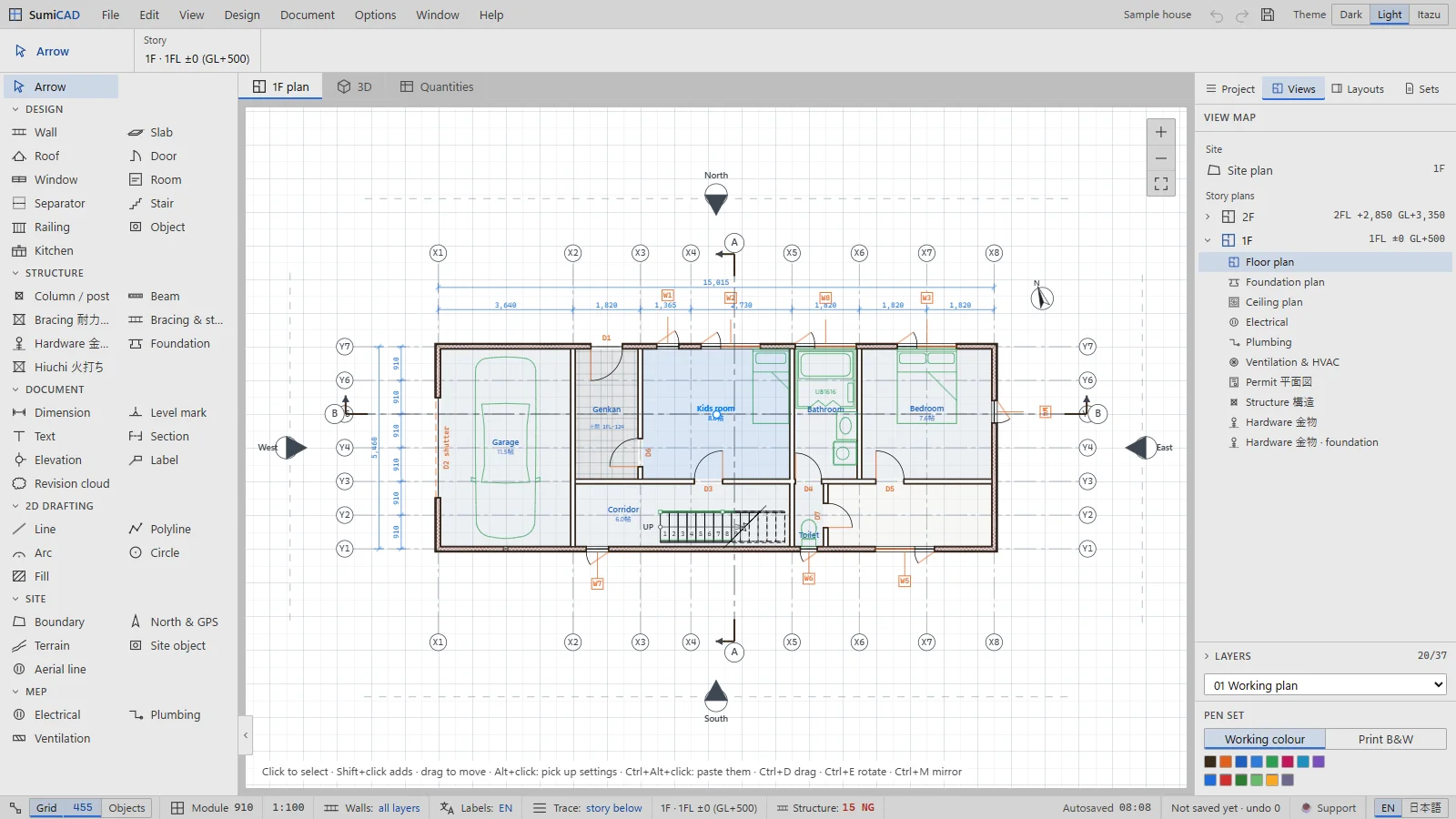
左側のツールボックスには、すべてのツールが用途別に並んでいます。
- デザイン — 矢印、壁、スラブ、屋根、ドア、窓、部屋、部屋境界線、階段、手摺、 オブジェクト、キッチン・収納
- 構造 — 柱、梁、耐力壁、耐力壁・構造、金物、基礎、火打ち
- ドキュメント — 寸法、レベル寸法、テキスト、断面図、立面図、ラベル、変更雲マーク
- 2D 作図 — 線、ポリライン、円弧、円、塗りつぶし
- 敷地 — 敷地境界、方位・GPS、地形、敷地オブジェクト、架空線
- 設備 — 電気、給排水、換気
インフォボックス
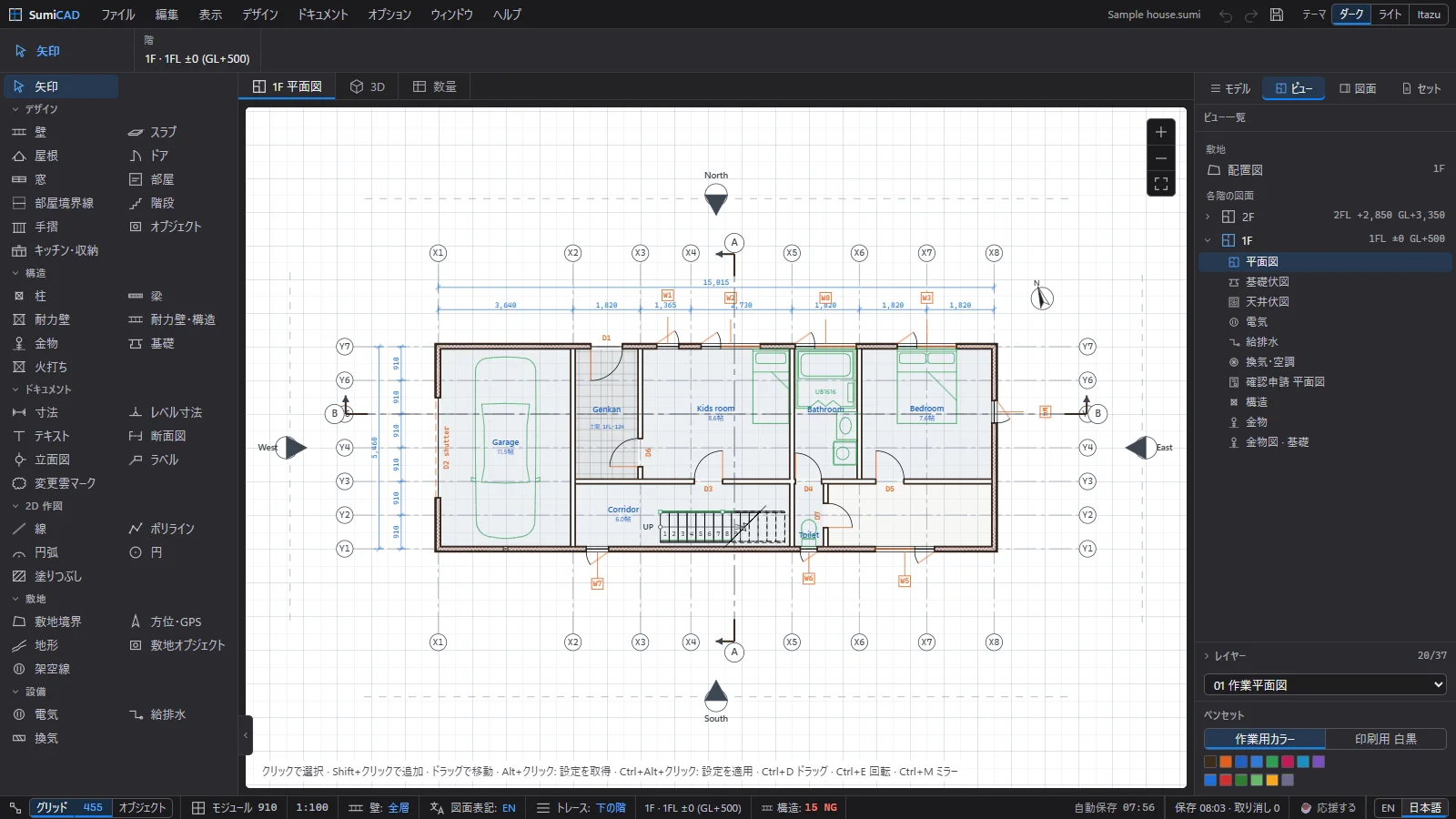
メニューバーの下の帯がインフォボックスです。選択中のツール(または選択した要素)の設定が 表示されます。作図前にここで設定します。壁なら、描き方(チェーン / シングル / 矩形)、 構成(壁仕様)、厚さ、基準線、上端、レイヤーなどです。
平面図・3D・シートのタブ
キャンバスの上のタブで、平面図・3D ウィンドウ・数量 を切り替えます。 レイアウトブックのシートを開くと、そのシートのタブが追加されます。F2 キーでいつでも 平面図に戻れます。モデルの作図は平面図で行います。
ナビゲーター
右側のナビゲーターには 4 つのタブがあります。
- モデル — プロジェクトのツリー。
- ビュー — ビュー一覧。配置図と、各階ごとの平面図・基礎伏図・天井伏図・電気・給排水・ 換気・空調に加えて、確認申請 平面図、構造、金物のビューがあります。
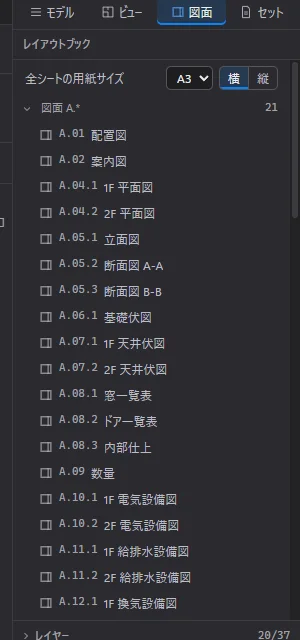
- 図面 — レイアウトブック(図面シート)。
- セット — 発行用のセット。
その下には、新しい要素が入るレイヤー(例: 01 作業平面図)とペンセット
(作業用カラー / 印刷用 白黒)があります。
ステータスバー

左から順に: スナップのグリッド(455)、オブジェクトスナップ、モジュール 910、
縮尺、壁のレイヤー表示(壁: 全層)、図面表記の言語、トレース(下の階を薄く表示)、
現在の階(1F · 1FL ±0 (GL+500))、構造チェックの結果(構造: 15 NG のピル)、
最後の自動保存時刻、保存状態と取り消し回数、応援する、そして表示言語を切り替える
EN | 日本語 です。
テーマ
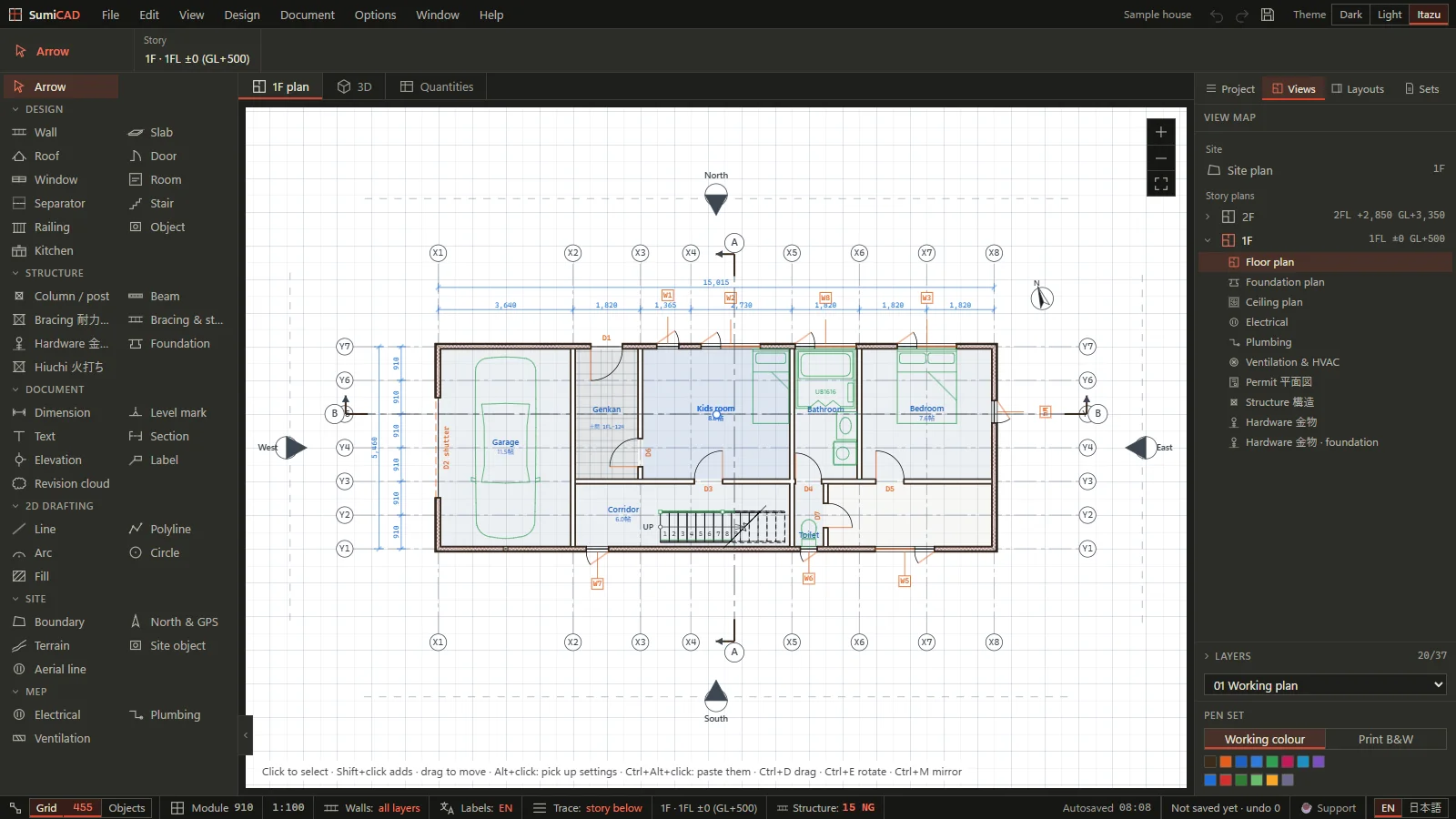
右上の テーマ › ダーク · ライト · Itazu で画面の配色を変えられます。このガイドの スクリーンショットは、特にことわりのない限りダークです。
コマンド検索
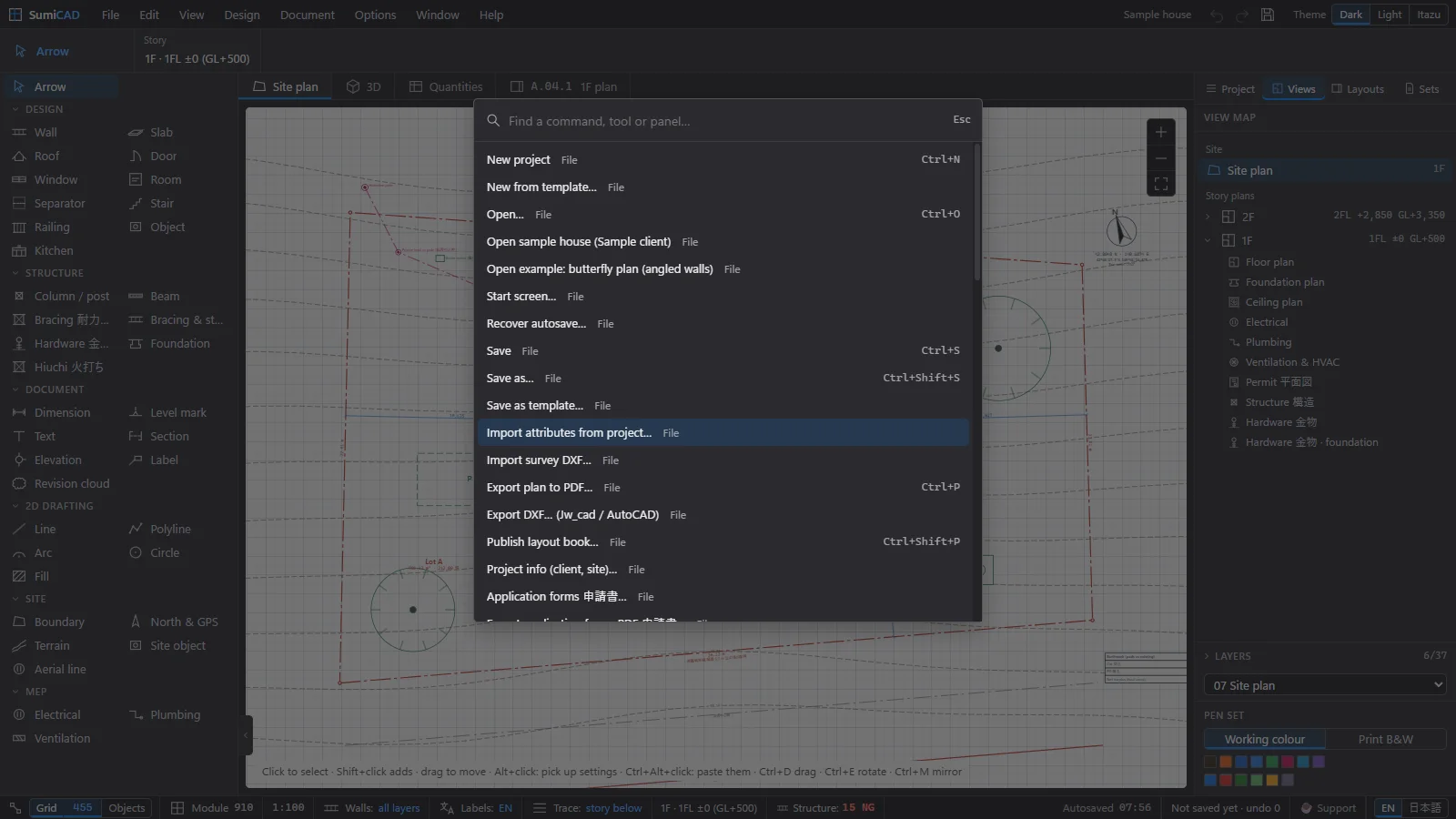
Ctrl+K を押して語句を入力すると、コマンド・ツール・パネルを名前で検索できます。 日本語でも英語でも見つかります。
右クリックメニューとヒント
要素・何もない平面・ナビゲーターの行を右クリックすると、それぞれのコンテキストメニューが 開きます(キーボードでは Shift+F10)。ステータスバーのすぐ上のヒント行には、今の ツールが次に何を待っているかが常に表示されます。迷ったら、この行を読んでください。