 SumiCAD
住宅をモデリングする
このページでは、空のプロジェクトから小さな家を作ります。壁・部屋・ドア・窓・屋根の順に 作図し、最後に 3D で確認します。ファイル › 新規プロジェクト Ctrl+N から始めます。
階とレベル
新しいプロジェクトは 1 階から始まります: 1F · 1FL ±0 (GL+500) — 床レベル(FL)が ±0、
グラウンドレベル(GL)がその 500 mm 下です。階の切り替えはビュー一覧または
ステータスバーの階表示から行います。2 階建てなら 2F · 2FL +2,850 GL+3,350 と表示されます。
グリッドとモジュール
平面は昔ながらの 910 モジュールで描きます。ステータスバーにはモジュール 910 と 表示され、スナップのグリッドは 455 mm(半モジュール)が初期値です。通り芯には X1、X2…、 Y1、Y2… の番号が付き、柱や寸法がモジュールにそろいます。スナップの ON/OFF は ステータスバーのグリッドとオブジェクトで切り替えます。
壁
- 壁ツールをクリックします(ショートカット W)。
- インフォボックスで描き方 — チェーン(連続)・シングル・矩形 — と壁の構成
(例:
EXT-01 Hybrid timber 105…)を選びます。Edit… を開くと構成を編集でき、 層のつまみをドラッグして層の順番を入れ替えられます。 - 始点をクリックし、次の点をクリックしていきます。長さはトラッカーに表示されますが、 数値を入力して Tab、Enter でも決められます。

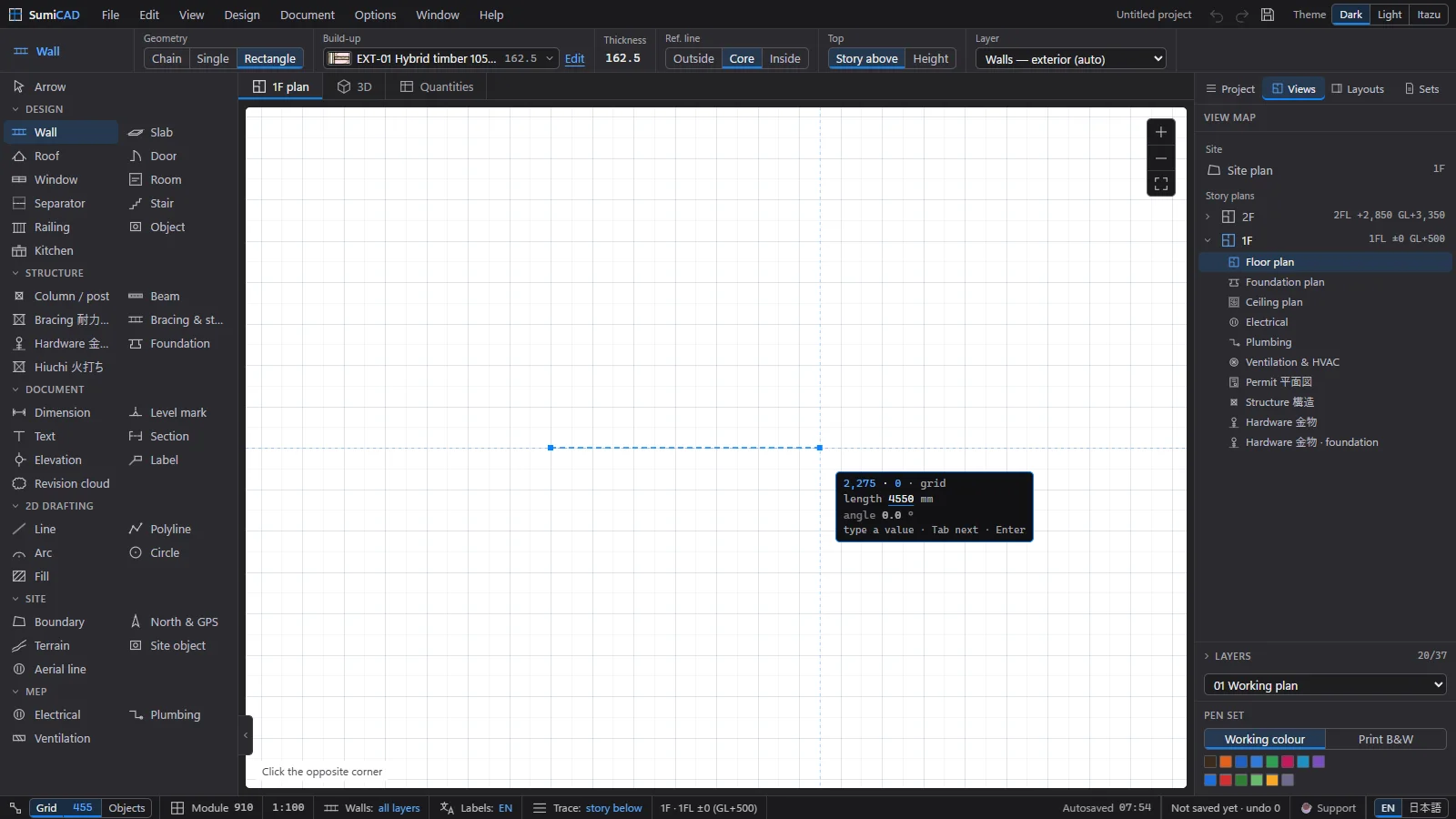
矩形なら、対角の 2 点をドラッグするだけで 4 枚の壁が一度に描けます。
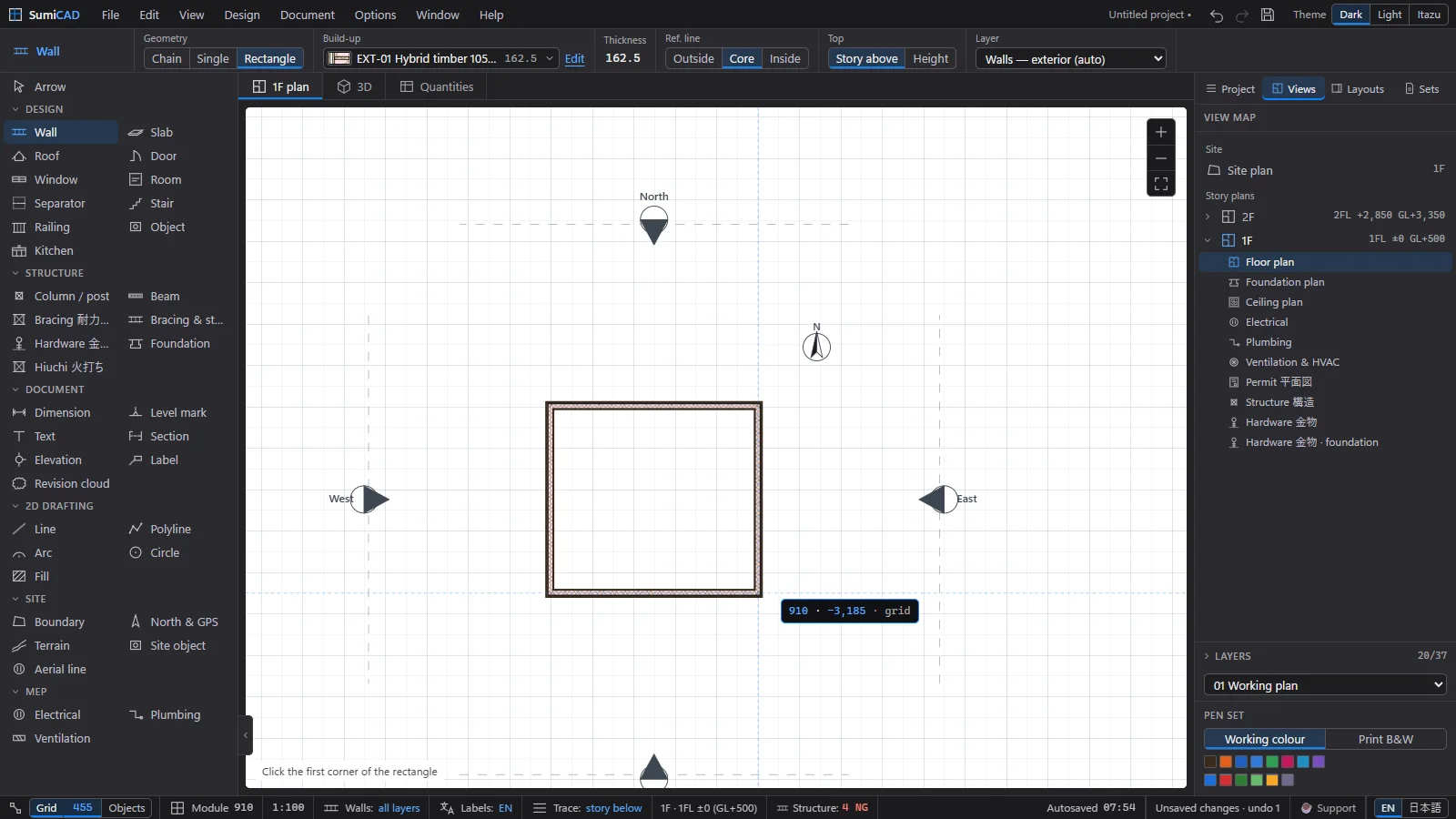
ヒント: 閉じた輪郭の内側で Space+クリック すると、部屋の周りに壁を一筆で描けます。 ステータスバーの上のヒント行に、いつでもツールの選択肢が表示されます。
部屋
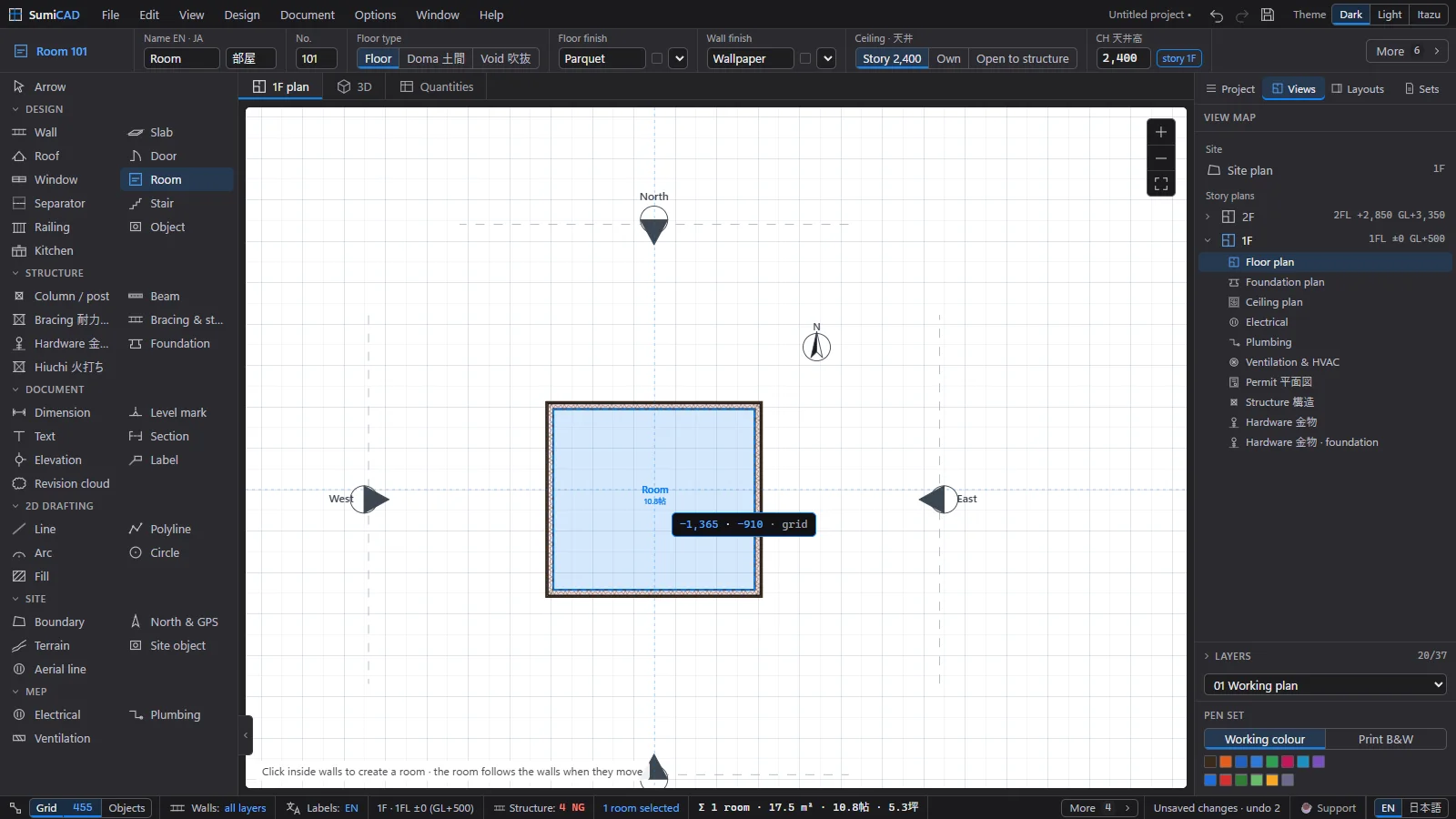
部屋ツール(Z)をクリックし、壁で囲まれた内側をクリックすると、部屋名と畳数 (m² 併記)が表示されます。名前はインフォボックスで変更でき、そのまま図面に印刷されます。
ドアと窓
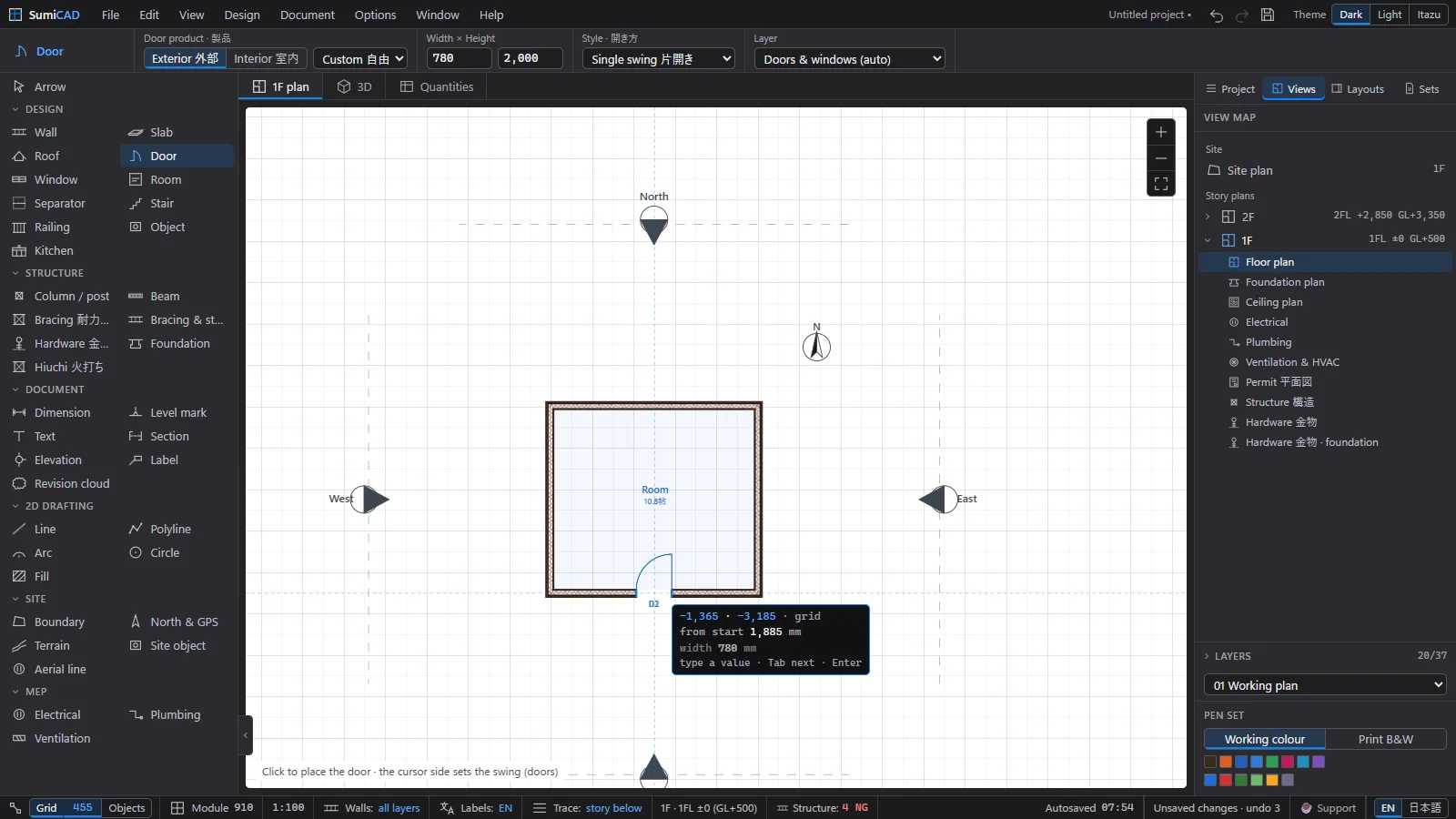
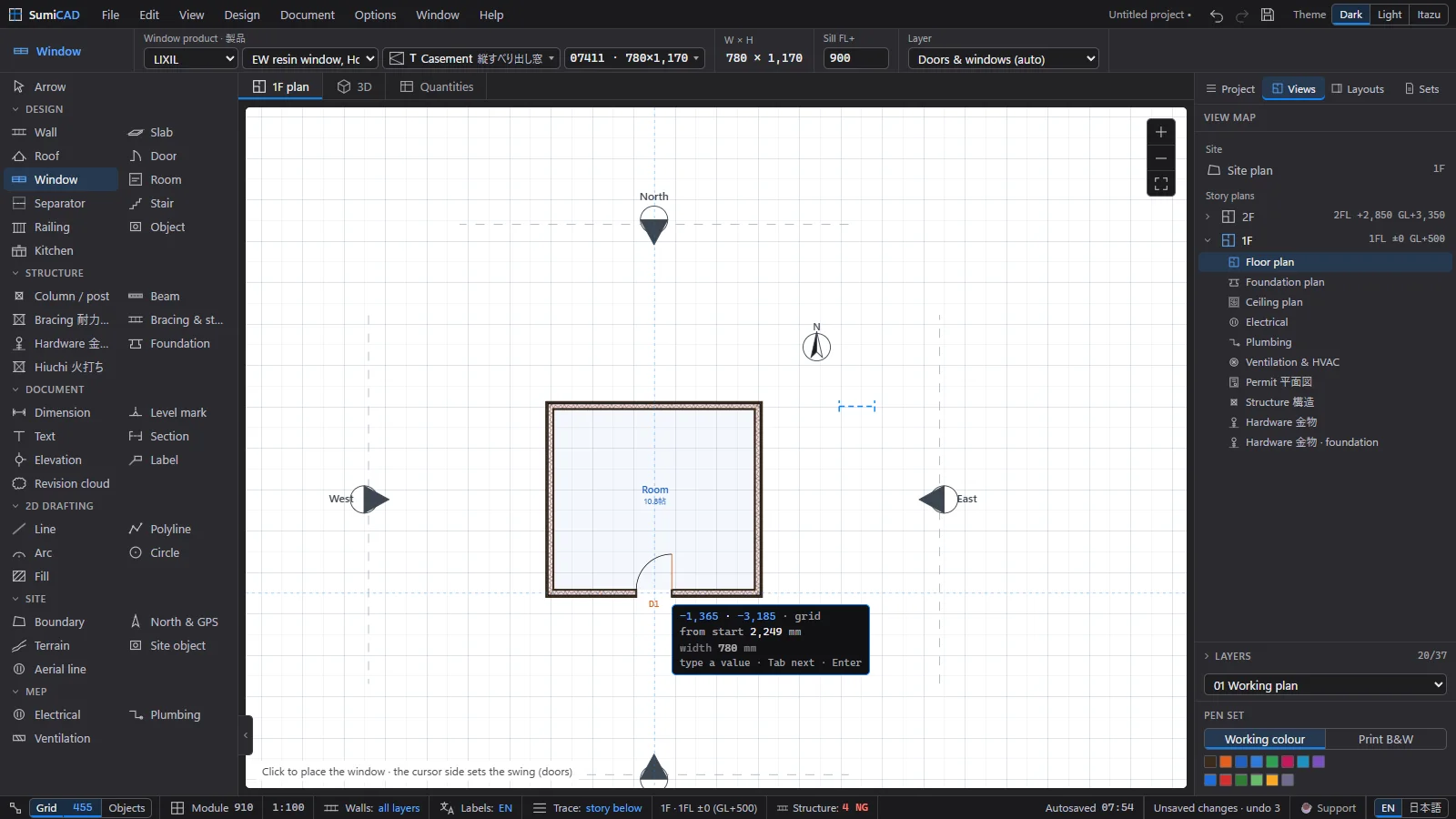
ドアツール(D)または窓ツール(N)を選び、開口部を入れたい壁の位置を
クリックします。ドア・窓には一覧表用の符号(D1、W1…)が付き、表示 › Door sizes on
plan で開口部の寸法を平面図に表示できます。
スラブと床
スラブツール(S)は壁と同じ要領で、輪郭の角をクリックして床スラブを描きます。 部屋の仕上げは部屋の設定に含まれ、天井高(例: 仕上げ床から 2,400)も部屋の設定です。
屋根
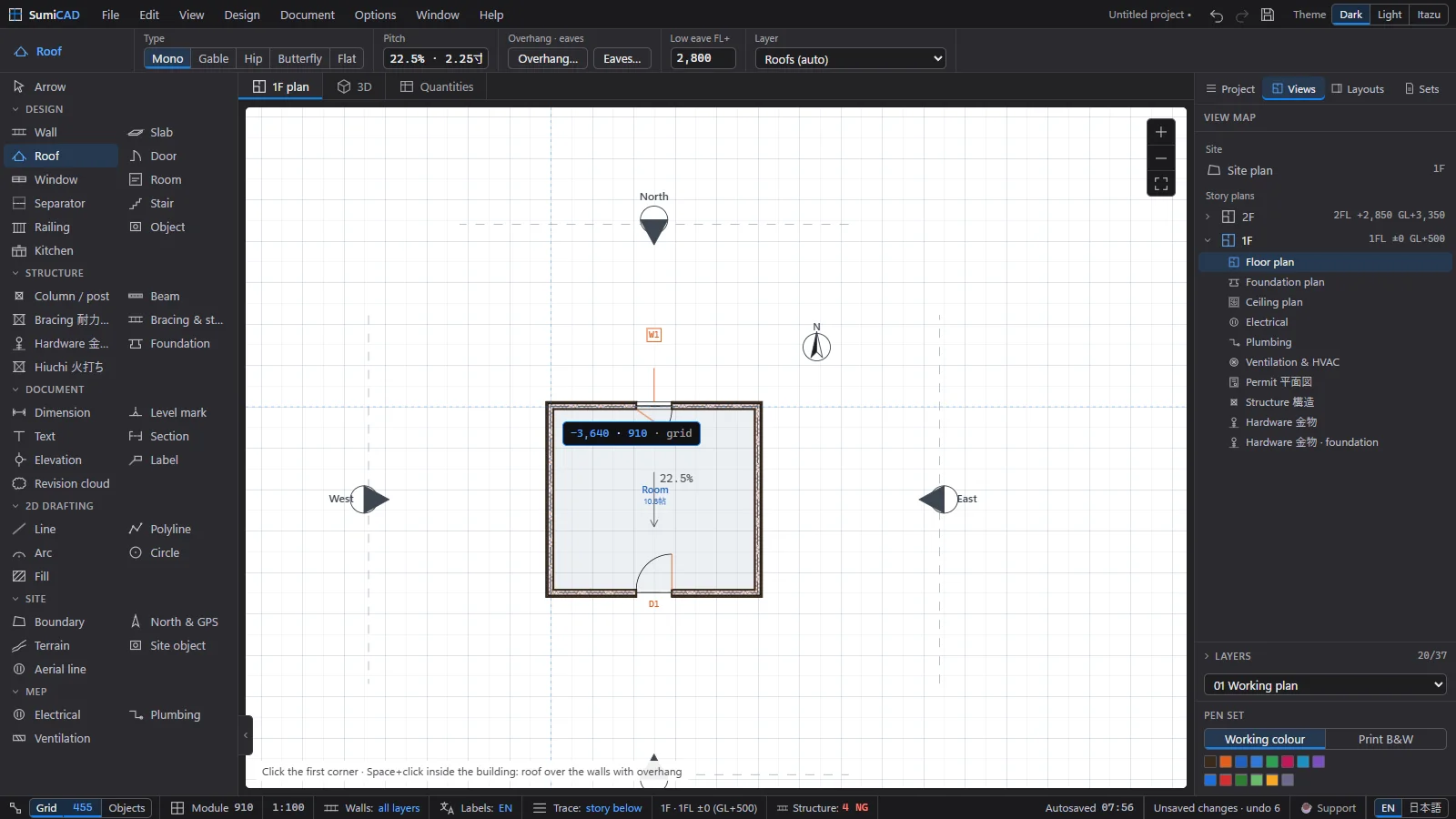
- 屋根ツール(R)をクリックします。
- 屋根の外形の角を順にクリックし、ダブルクリック(または最初の点をもう一度クリック)で 確定します。
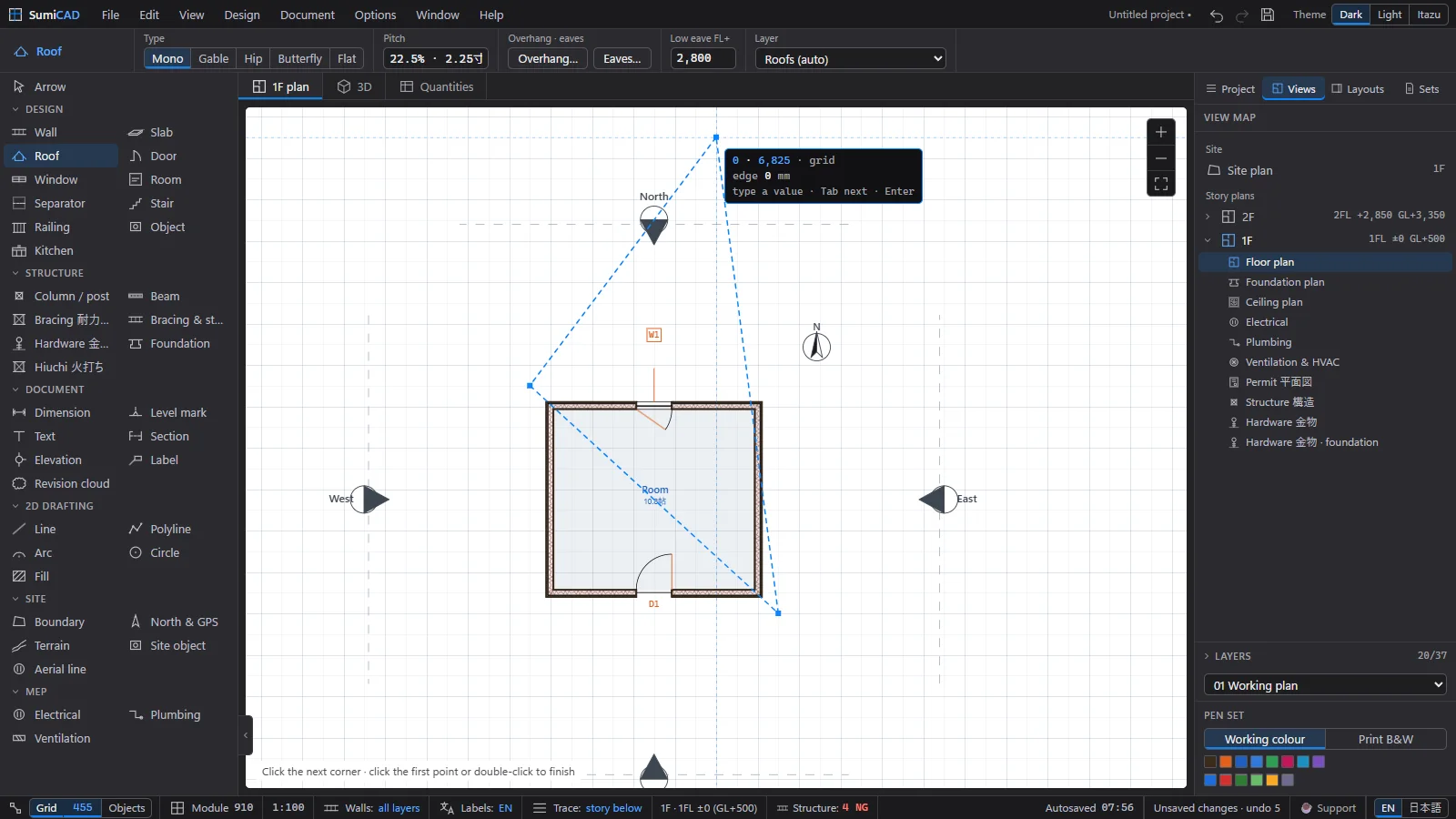
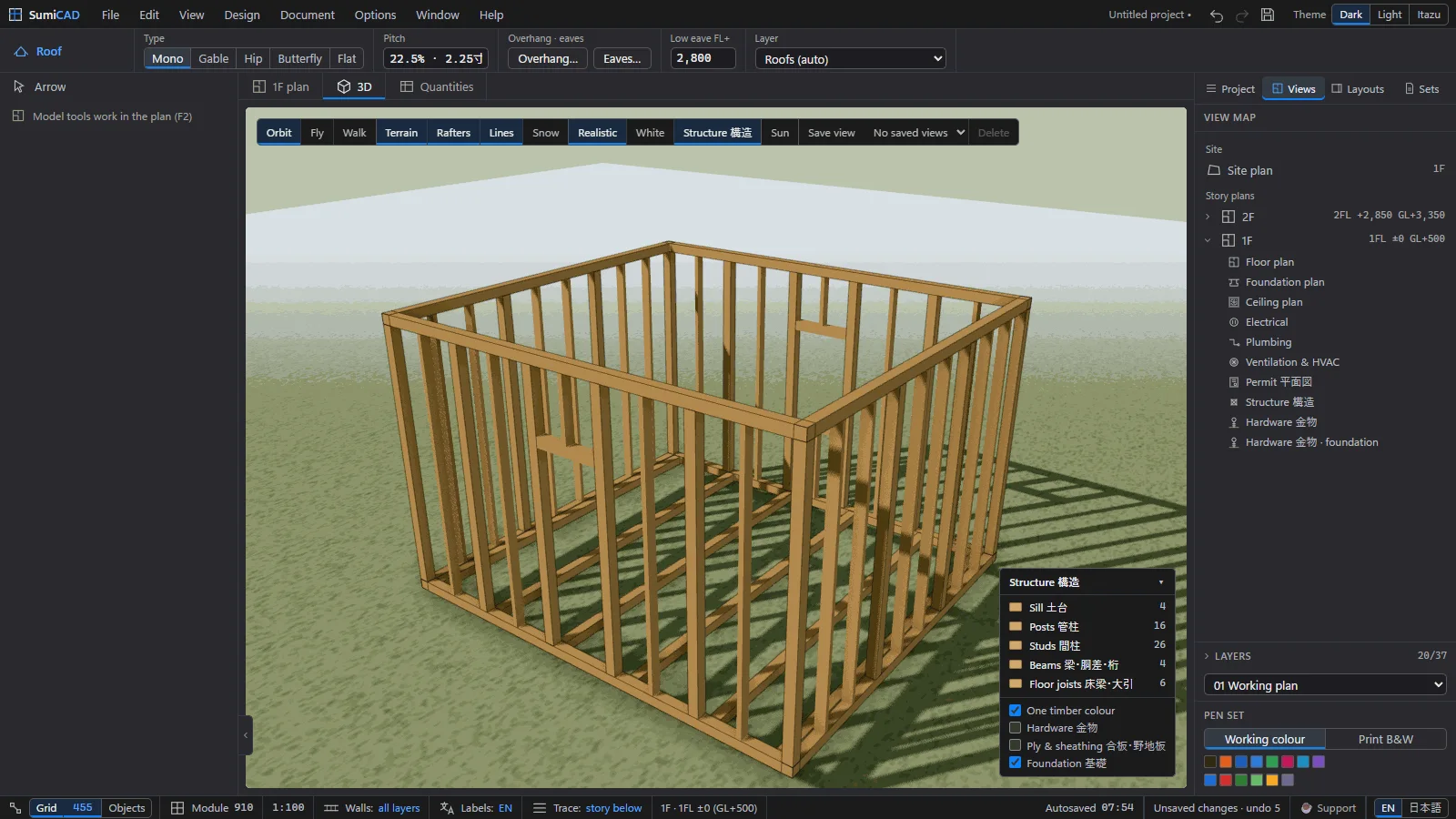
- インフォボックスで形状 — Mono(片流れ)・Gable(切妻)・Hip(寄棟)・Butterfly
(バタフライ)・Flat(平屋根) — と勾配(
22.5% · 2.25寸)、Overhang… と Eaves…(側ごとの軒の出・軒先)、軒の高さ(FL+ 2,800)を設定します。
階段・手摺・オブジェクト
階段ツール(I)で階段を、手摺で手摺を配置します。オブジェクトでは家具や 設備(ユニットバスなど)を置けます。キッチンと収納については キッチン・収納 をご覧ください。
3D で確認
3D タブを開きます。Orbit / Fly / Walk で視点を動かし、表示スタイルは Realistic(写実)・White(白模型)・構造(軸組)から選べます。 Terrain・Rafters・Lines・Snow と Sun で場面を調整し、Save view で視点を 保存できます。