 SumiCAD
クイックスタート: 空のプロジェクトから確認申請図書まで
15 の短い手順で、インストール直後の状態から木造 2 階建ての小さな住宅をつくり、確認申請の PDF を発行するところまで進みます。 プロジェクトは架空のもの(見本)です。実際の仕事では自分のデータを入力してください。初回は 30 分ほどかかります。
墨CAD は図書と計算の作成を支援します。確認・記名・提出は資格を持つ建築士が行ってください。
ヒント: ナビゲーター(右の列の上)の 作業の手順 には、いつも次にやることが表示されています。クリックすると、その作業の パネルやツールが開きます。以下の操作はすべて 1 回の取り消し(Ctrl+Z)で元に戻せます。
1. 事務所の設定
最初の起動時に一度だけ事務所の情報を聞かれます。担当者名(変更者)、事務所名、所在地・連絡先、建築士事務所登録 (二級建築士事務所、北海道知事、1234)、管理建築士 を入力します。建築士 の欄で 建築士を追加 をクリックし、 氏名・資格・登録・番号 を入力して 事務所を保存 をクリックします。
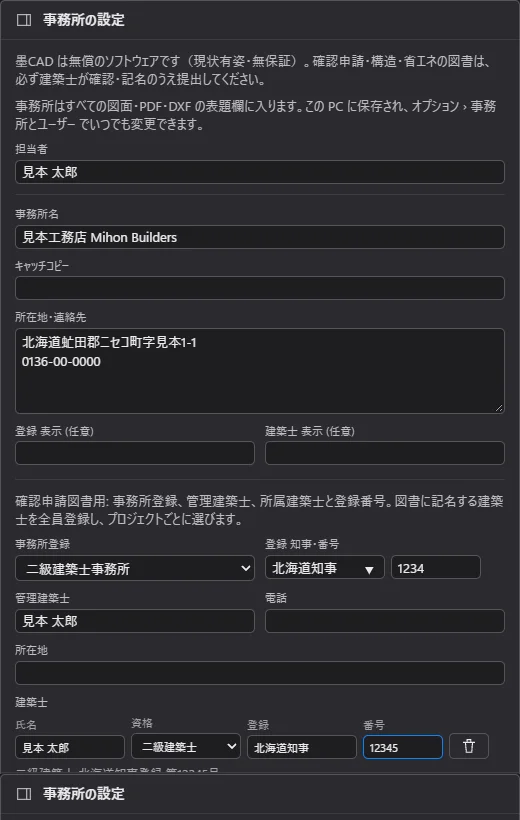
ここまでの結果: スタート画面が表示されます。事務所は後から オプション › 事務所とユーザーの設定… で変更できます。
2. 事務所テンプレートから始める
テンプレートから新規作成 の 事務所標準(組み込み) をクリックします。図面・確認申請・構造の図面シートを含む レイアウトブック、複合構造、レイヤーセットが入っています。新規プロジェクト は図面シートのない空の状態から始まります。
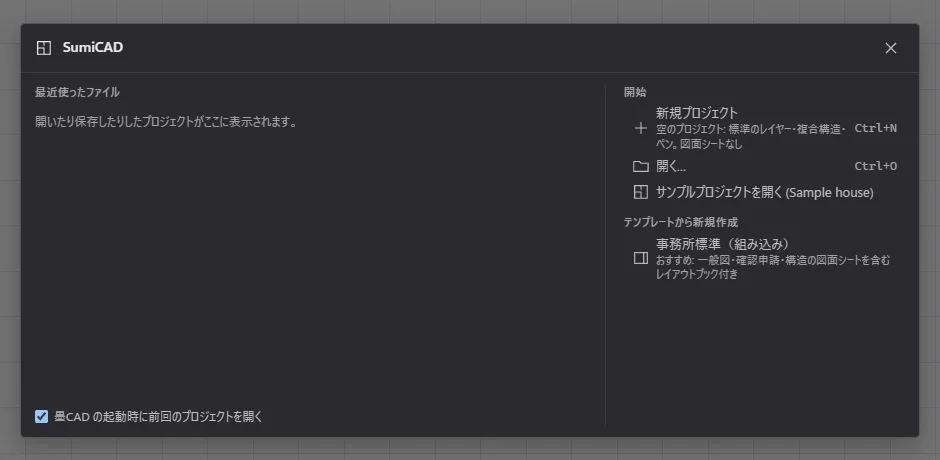
ここまでの結果: 空の平面図、空のプロジェクト カード、作業の手順 0 / 10 が表示されます。
3. プロジェクト情報
ナビゲーターの 次: プロジェクト情報 をクリックします(ファイル › プロジェクト情報(建築主・敷地)… でも同じ)。 プロジェクト名(見本邸 新築工事)、建築主の氏名(見本 花子)、敷地の住所、地番、用途地域 を入力します。
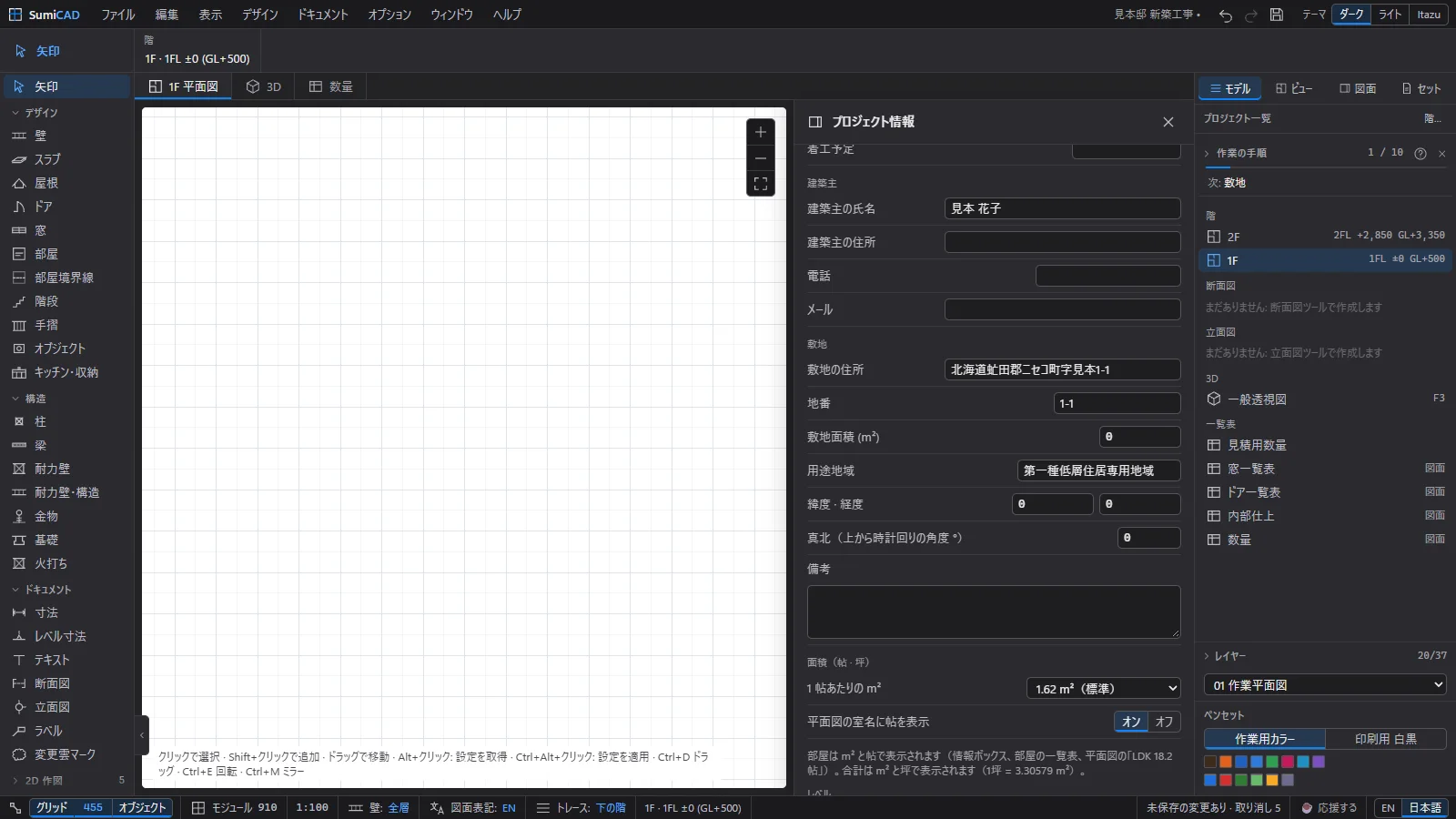
ここまでの結果: タイトルにプロジェクト名が表示されます。都道府県と市町村は住所から推定されます (ドキュメント › 確認申請データ… の所在地で確認してください)。
4. 敷地: 位置・敷地境界・道路
次: 敷地 をクリックします。敷地パネルの 位置を貼り付け に GPS 位置(42.8048, 140.6874)を貼り付け、 座標から敷地境界… をクリックします。平面直角座標 と系(XI)を選び、測量図の境界点(点名・X・Y を 1 行ずつ)を 貼り付け、敷地の重心をプロジェクトの GPS 位置にする を選んで 敷地境界を配置 をクリックします。
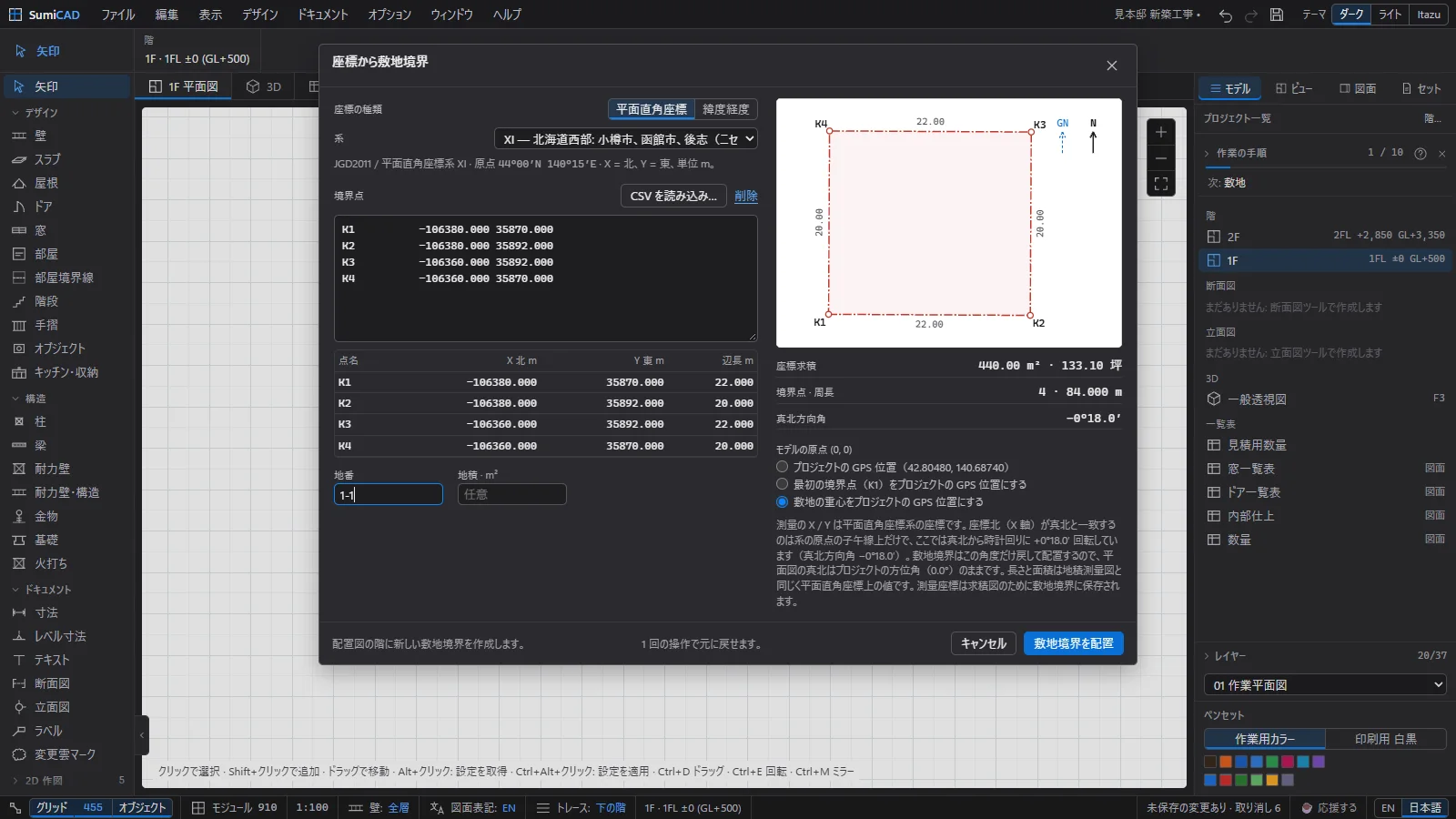
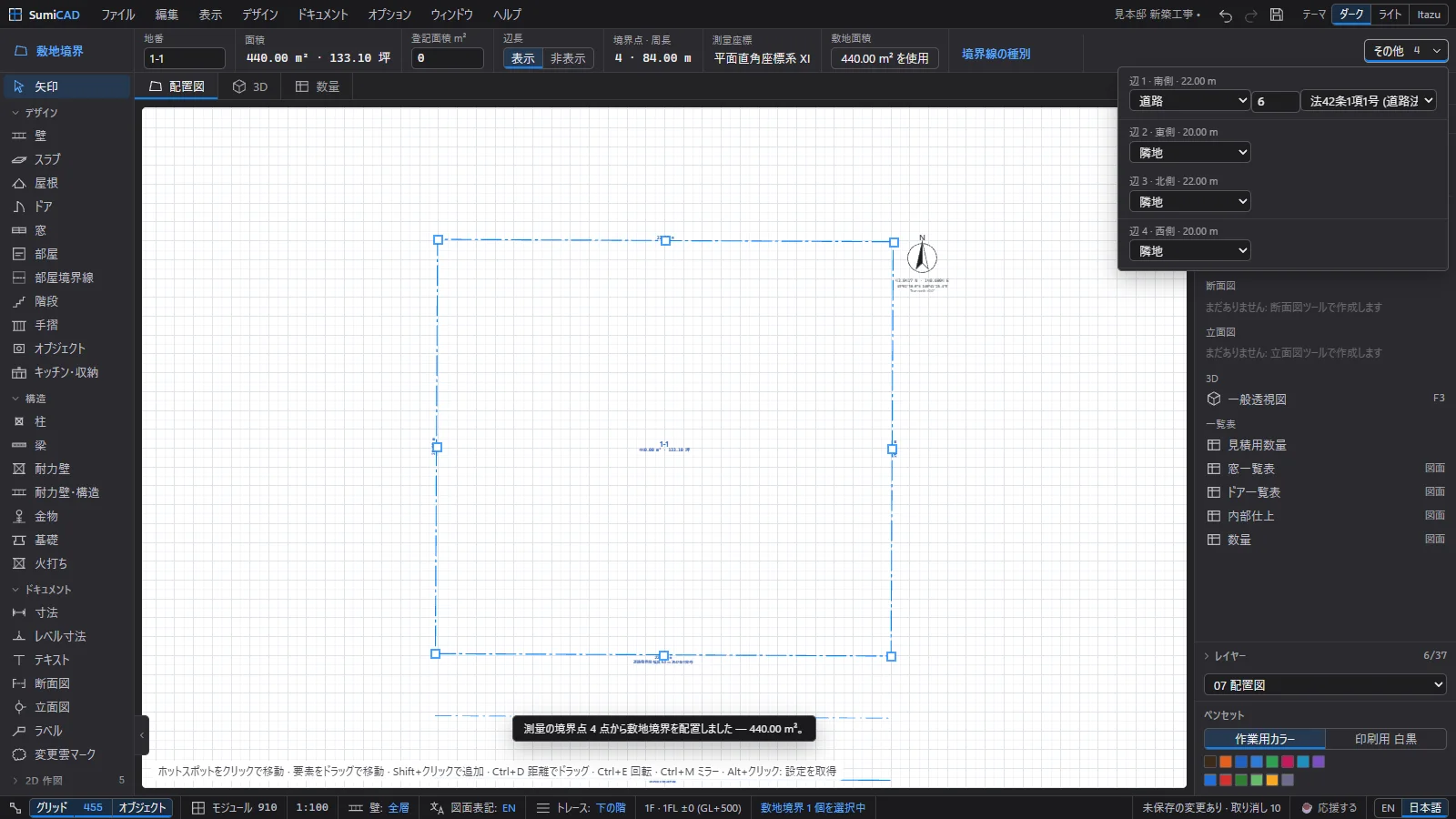
配置図が開き、敷地境界が選択された状態になります。敷地面積 の 440.00 m² を使用 をクリックします。 境界線の種別(入りきらないときは その他)では各辺に方位が付いています。南側 の辺を 道路、幅員 6 m、 法42条1項1号 にします。位置と道路がないと、付近見取図と斜線のチェックは空のままです。
5. 通り芯
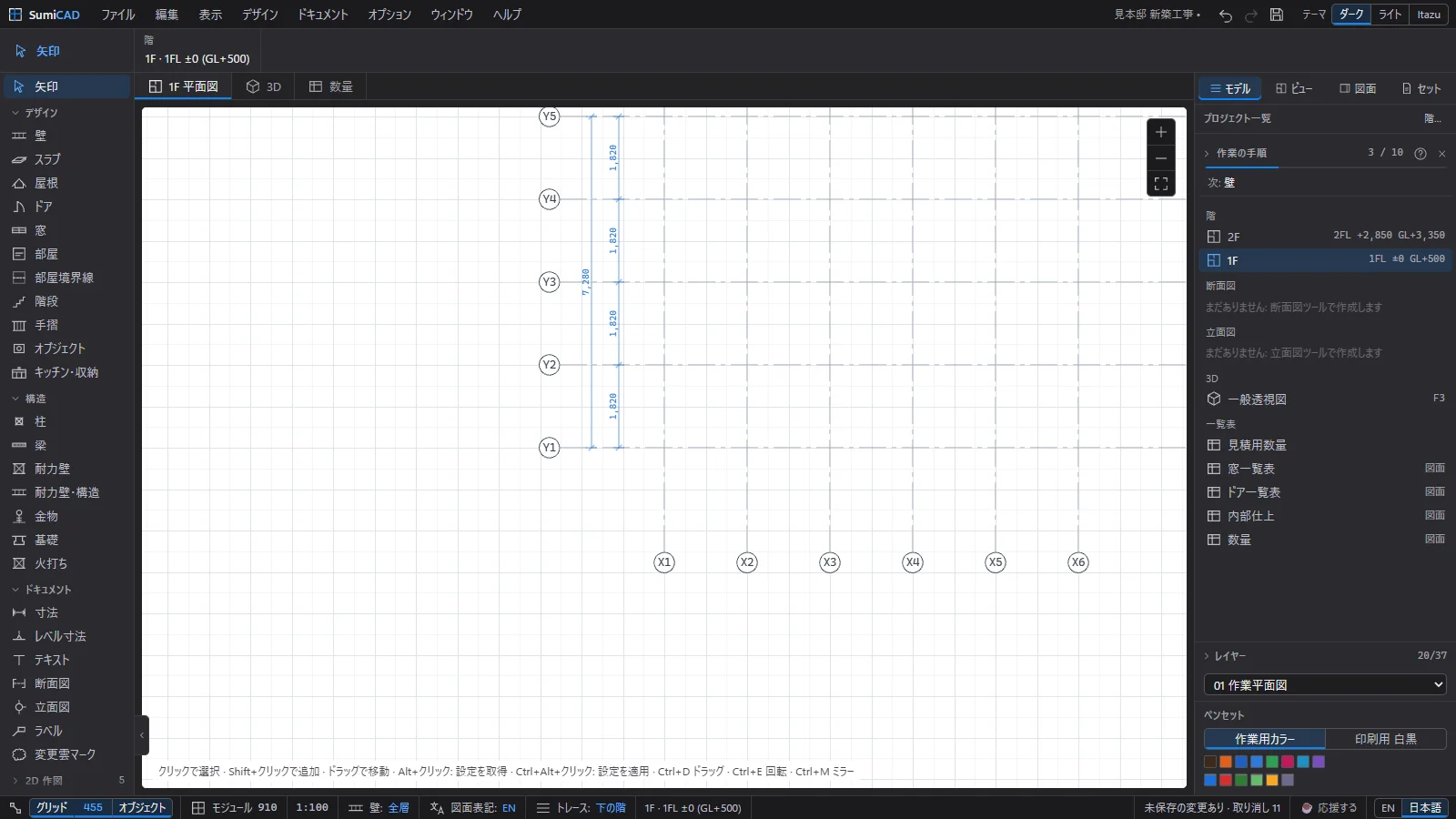
オプション › グリッドとモジュール… で X 通り 6 本 × 1,820、Y 通り 5 本 × 1,820 にして 生成 をクリックし、 ナビゲーターの 1F をクリックします。
6. 壁と複合構造
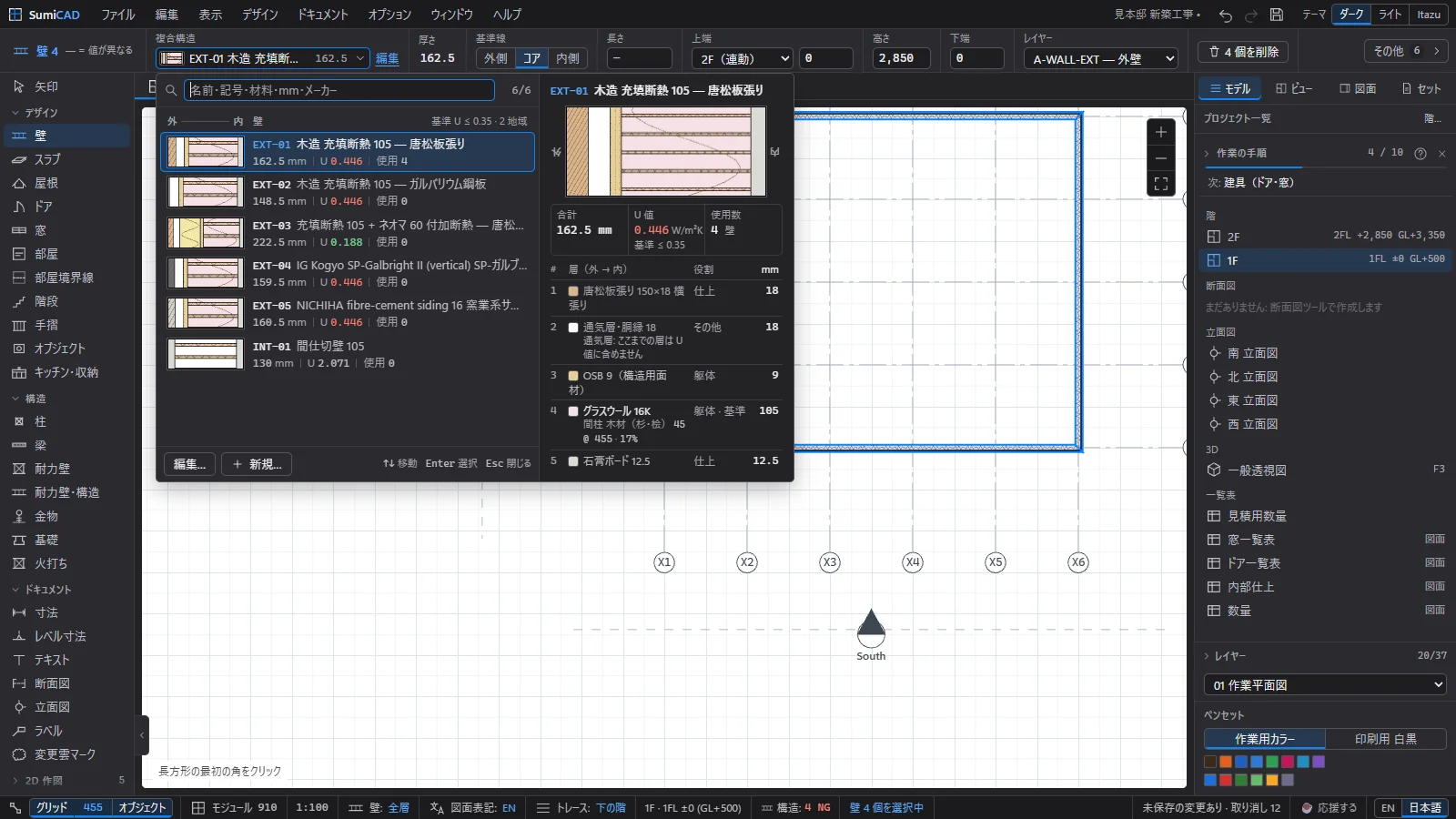
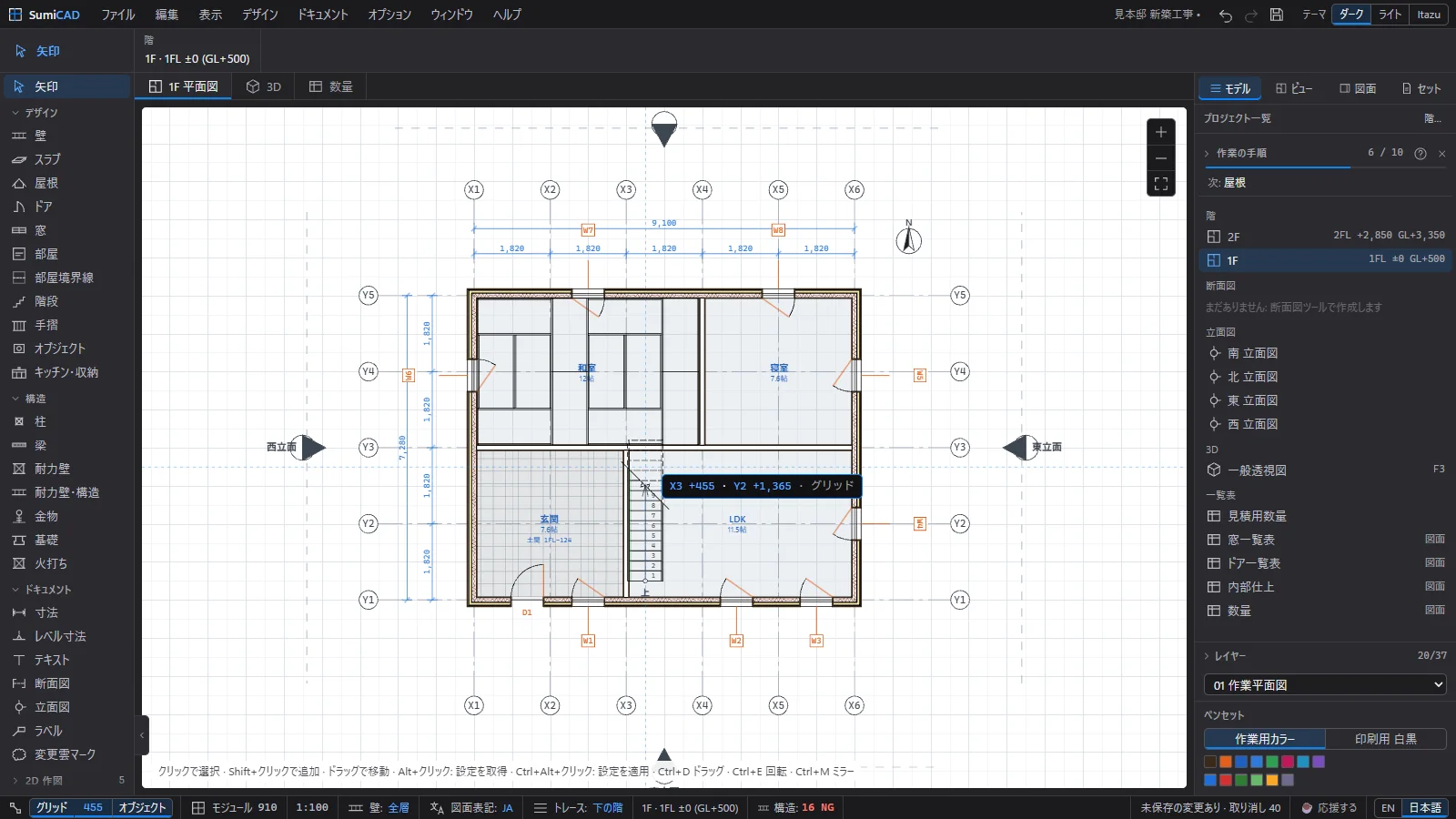
W(壁ツール)を押し、情報ボックスで 長方形 をクリックして、X1/Y1 の角と X6/Y5 の角をクリックすると 4 枚の壁が できます。Ctrl+A ですべて選択し、壁 のチップで壁だけに絞り、複合構造 のピッカーで U 値が地域の基準を満たす (緑)ものを選びます。ここでは EXT-03 です。
7. 間仕切りと部屋
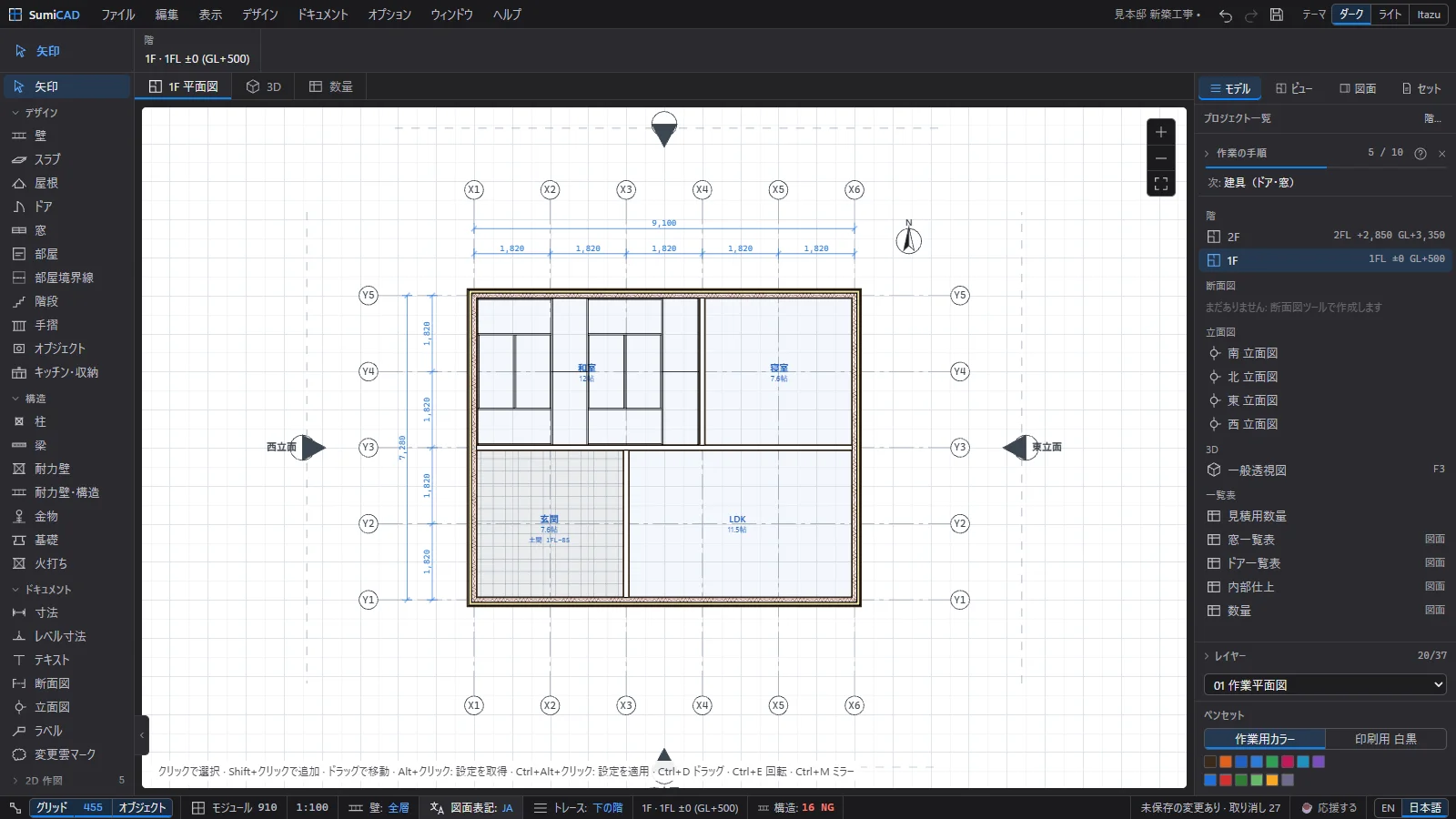
もう一度 W、単一、複合構造 INT-01 で間仕切りを描きます。Z(部屋ツール)を押して各空間の内側を クリックします。部屋を選んで 名前 を入力します(LDK・Bedroom・Tatami room などの候補が出て、日本語名は 寝室・和室 と 自動で付きます)。玄関は 土間、和室は その他 › 畳敷き › オン にします。ステータスバーの 図面表記 で図面の文字を 日本語にできます。
8. 窓とドア
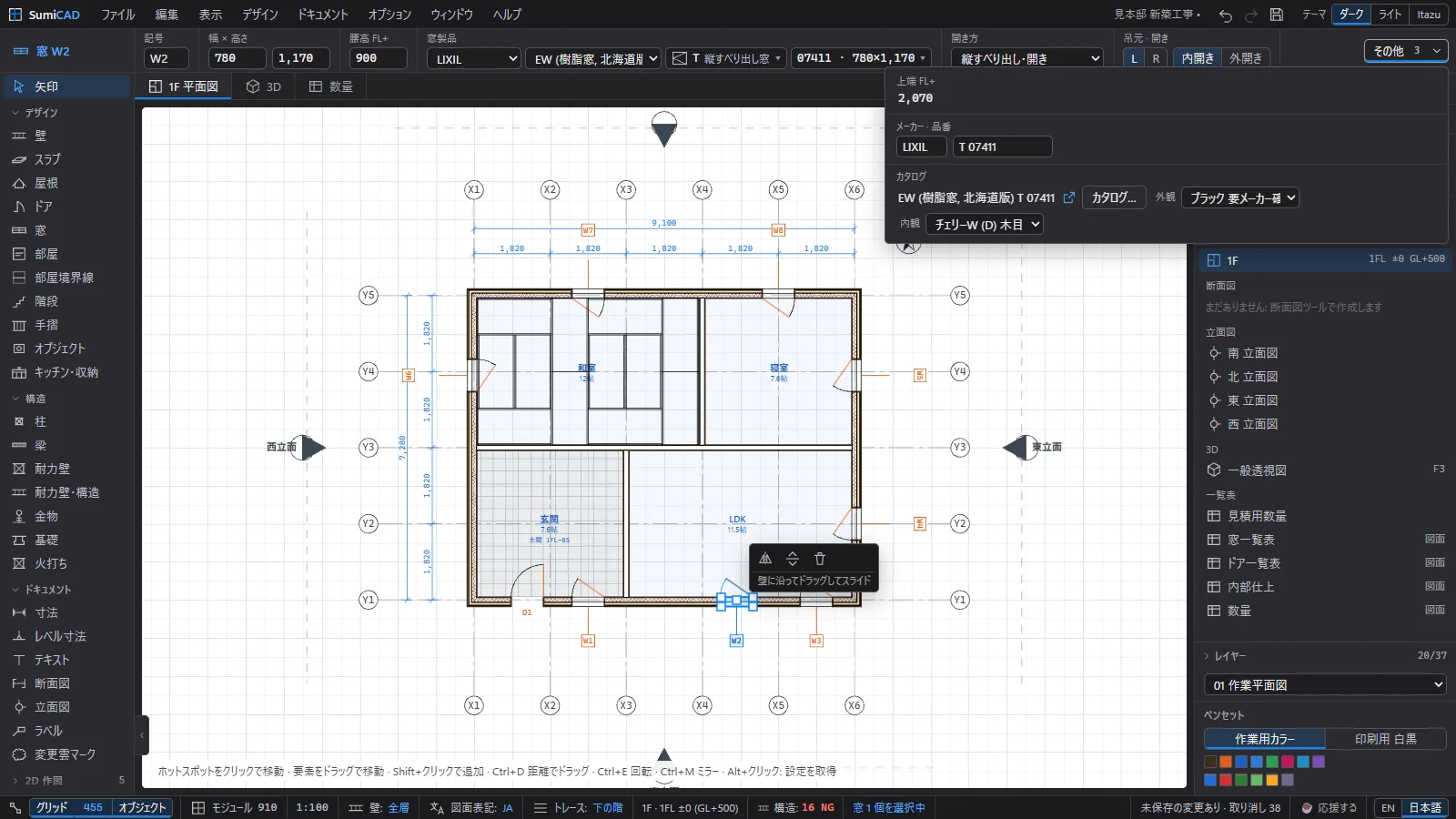
N(窓)を押して壁をクリック、玄関は D(ドア)です。窓を選ぶと その他 にカタログの製品と枠の色 (外観色・内観色)があります。
9. 床と階段
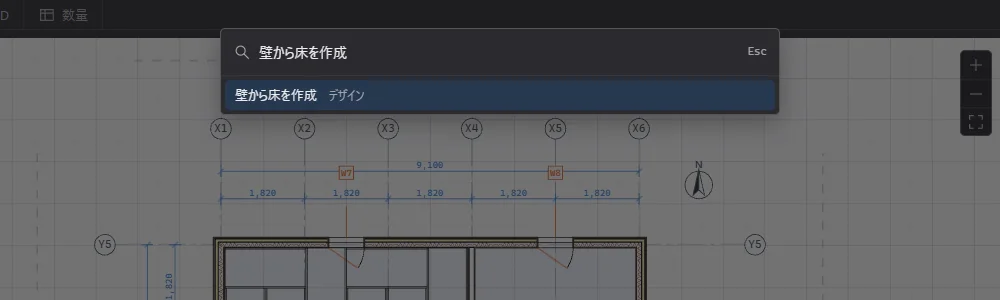
Ctrl+K でどのコマンドも探せます。「床」と入力して 壁から床を作成 を選びます。続けて I(階段)を押し、 上り始めと上り終わりをクリックします。情報ボックスで 令23・25条 をその場でチェックします。
10. 2 階
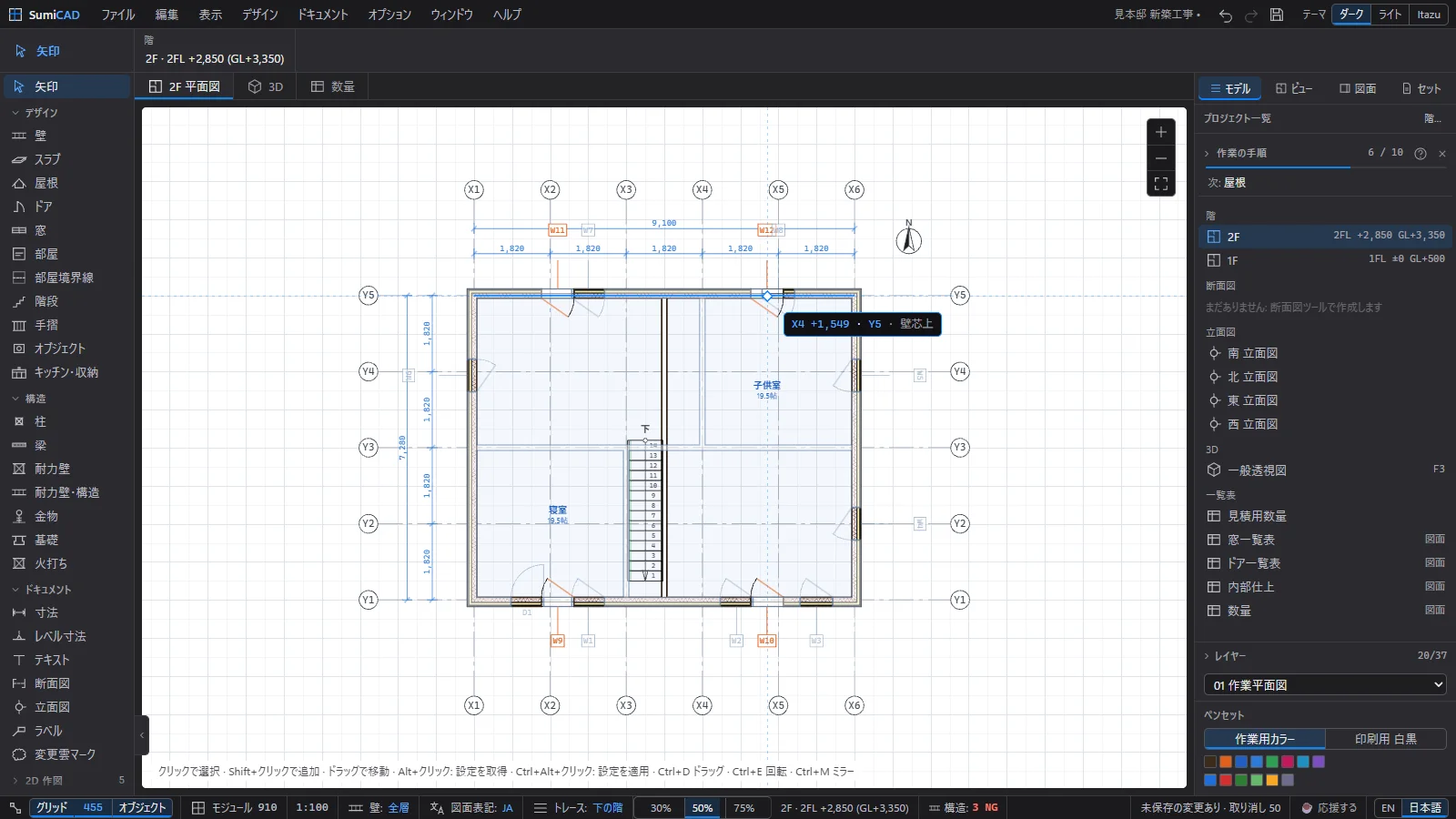
Ctrl+↑ で 2 階に移ります。1 階と同じように外壁(長方形)、間仕切り、部屋、窓を入れます。
11. 屋根
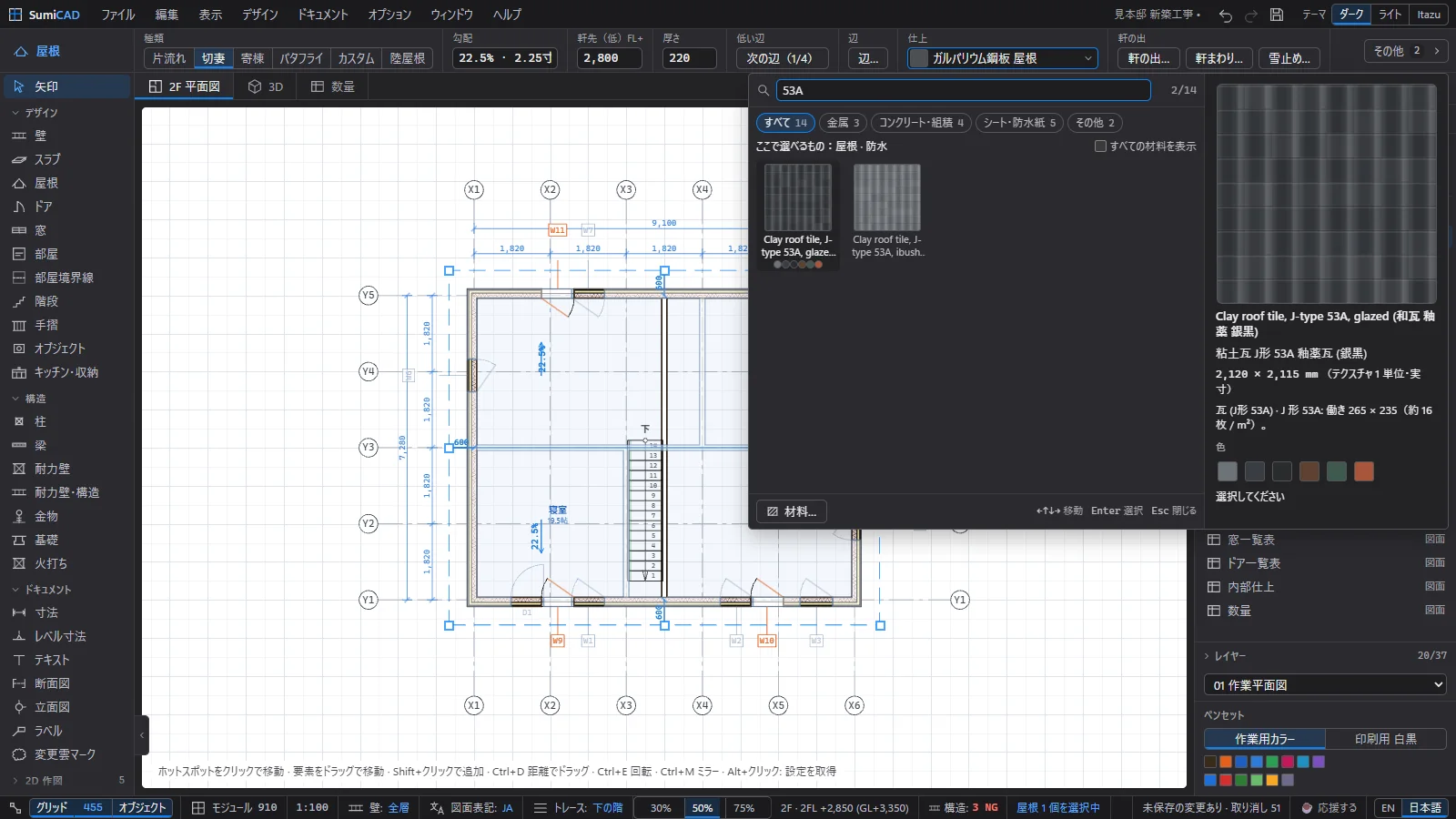
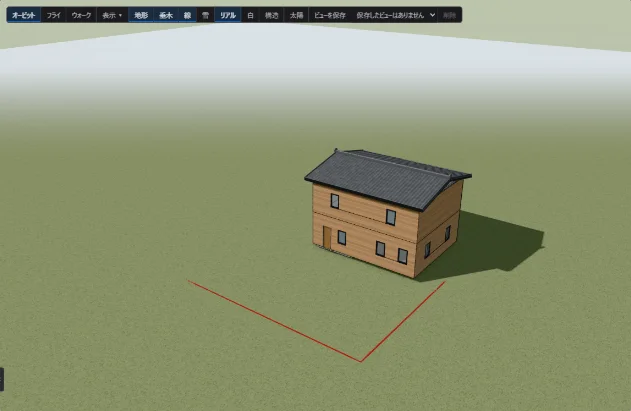
次: 屋根 をクリックすると、最上階で屋根ツールになります。切妻 をクリックし、Space を押しながら壁の内側を クリックすると、軒の出付きの屋根がかかります。屋根を選んでピッカーから 仕上 を選びます(ここでは J形 53A の瓦)。 F3 で 3D を確認します。
12. 構造
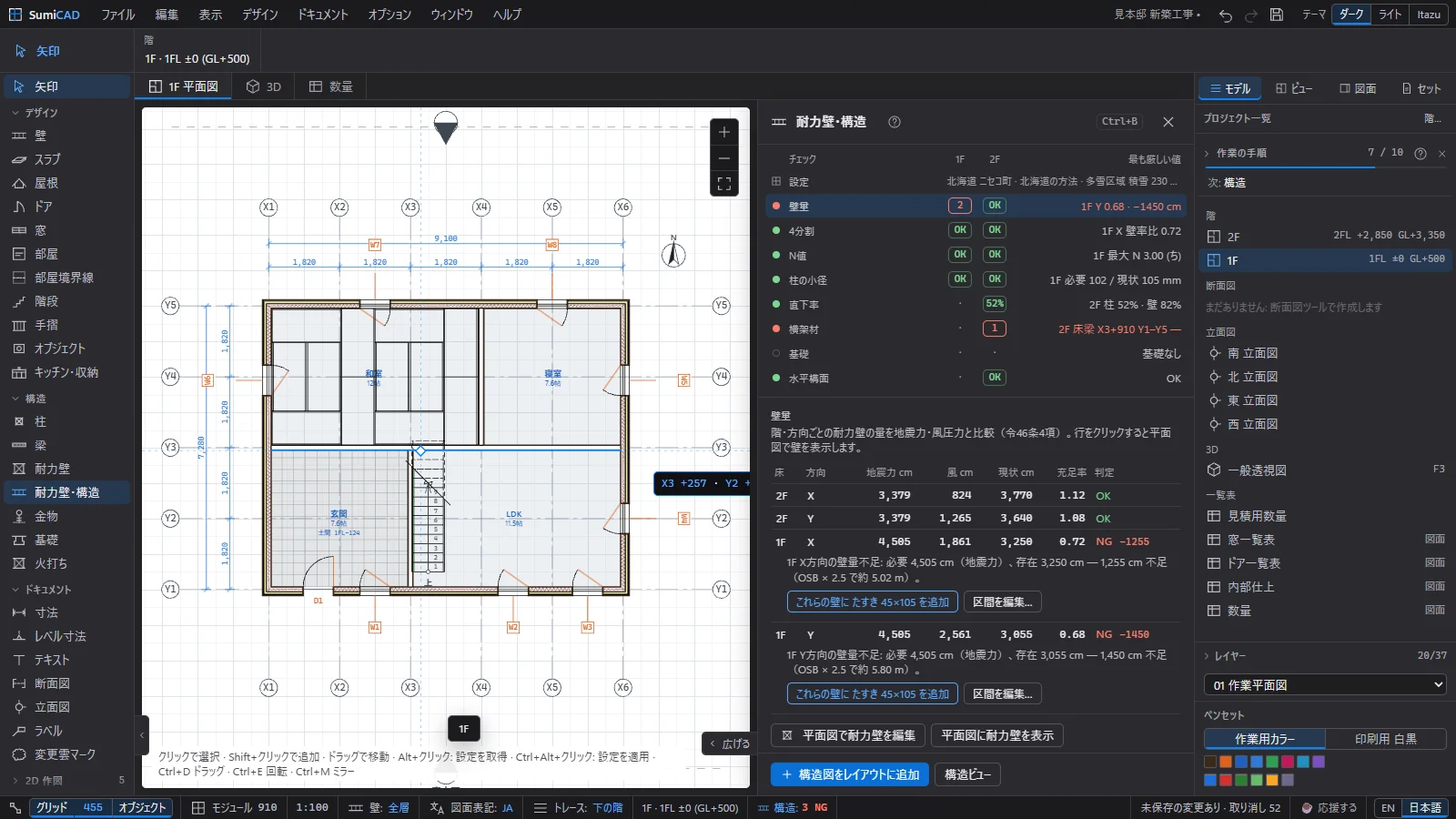
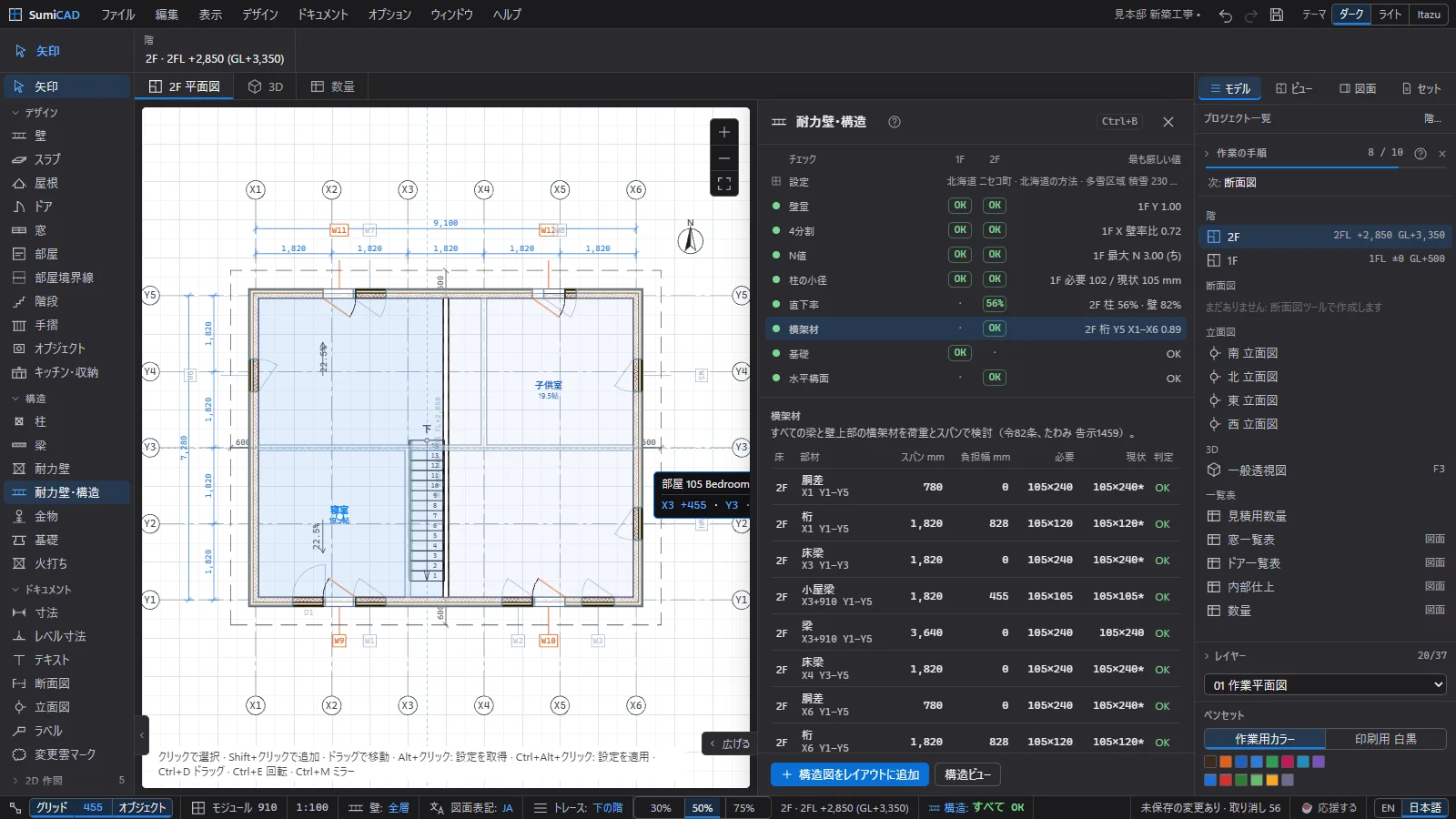
Ctrl+B で 耐力壁・構造 パネルを開きます。基礎 の段階で 壁の下に基礎を作成 をクリックします。NG の行には 理由と修正ボタン(たすき掛け筋かいの追加、推奨断面の採用など)があります。クリックすると、ステータスバーの 構造: が すべて OK になります。
13. 断面図
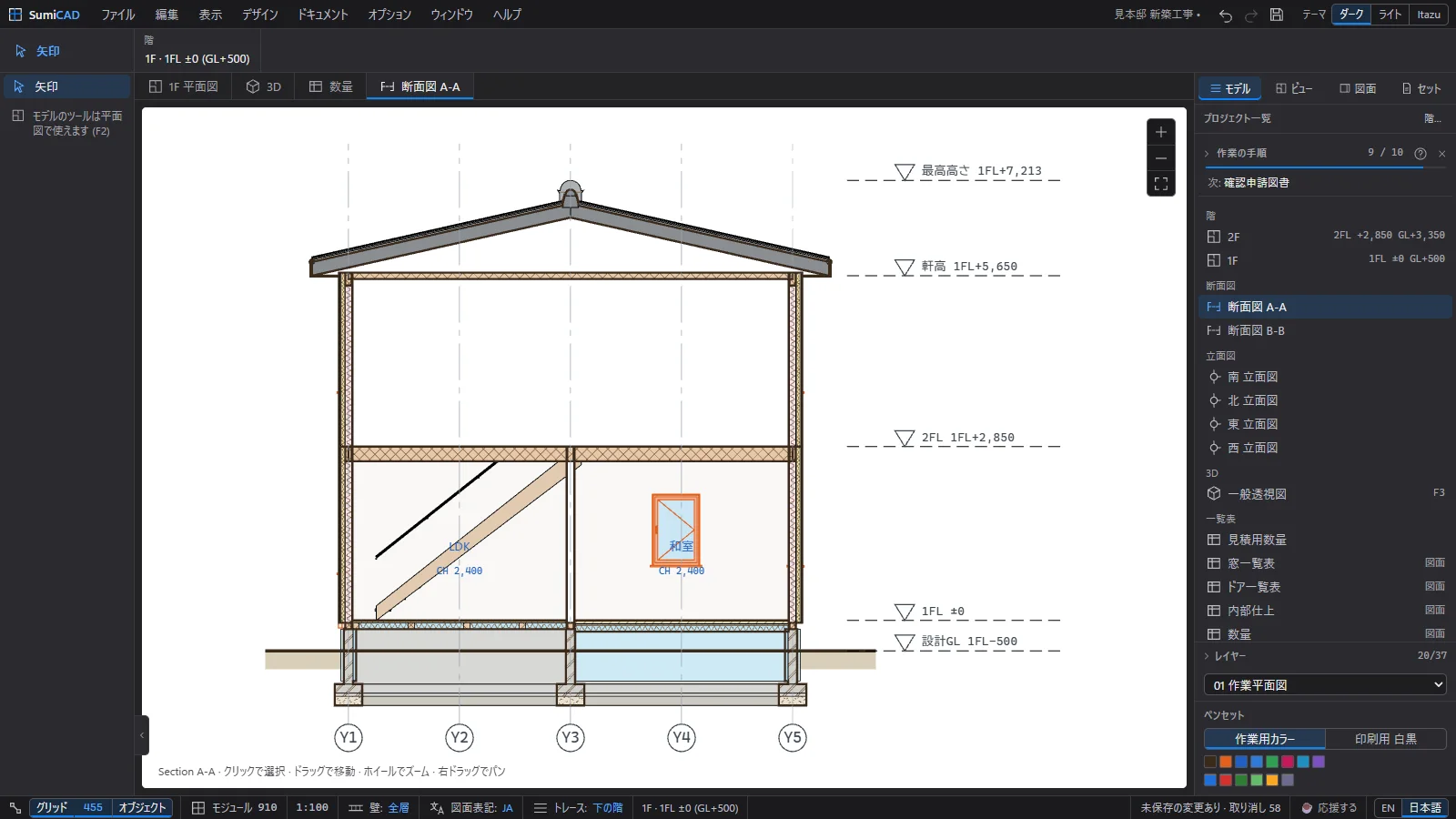
X(断面図)を押し、建物を横切る切断線を 2 本描きます(確認申請には断面図 2 面が必要です)。ナビゲーターの 断面図 A-A から開きます。
14. 確認申請データとチェック
ドキュメント › 確認申請データ… の 図書を作成 で P.* の図面シートを作ります。申請前チェックには不足している項目が 並びます。› の付いた行をクリックすると、それを直すパネルやツールが開きます。付いていない行は、確認申請データの 下の方にある入力欄(都市計画区域、省エネ、樹種など)です。
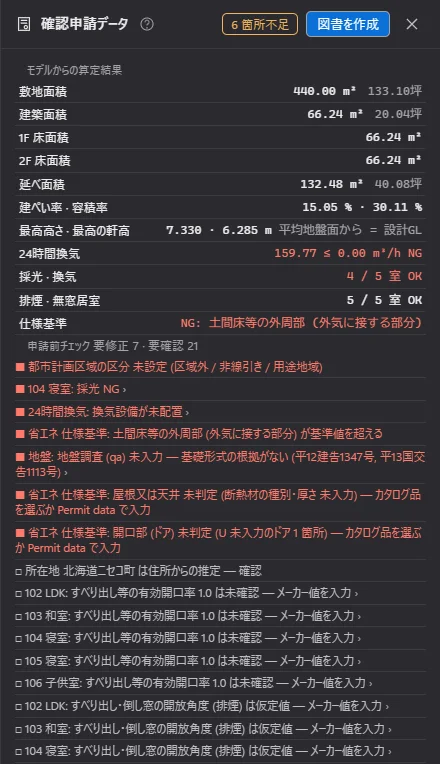
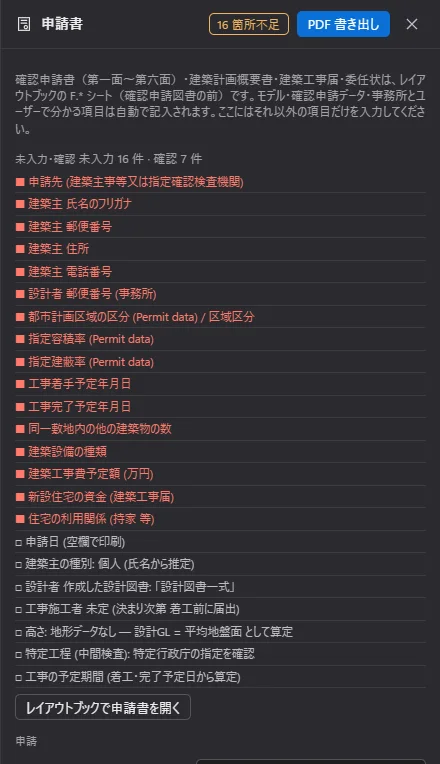
続けて ファイル › 申請書… で、モデルから第二号様式などの申請書が埋まります。モデルにない情報だけを入力します。
15. 発行と保存
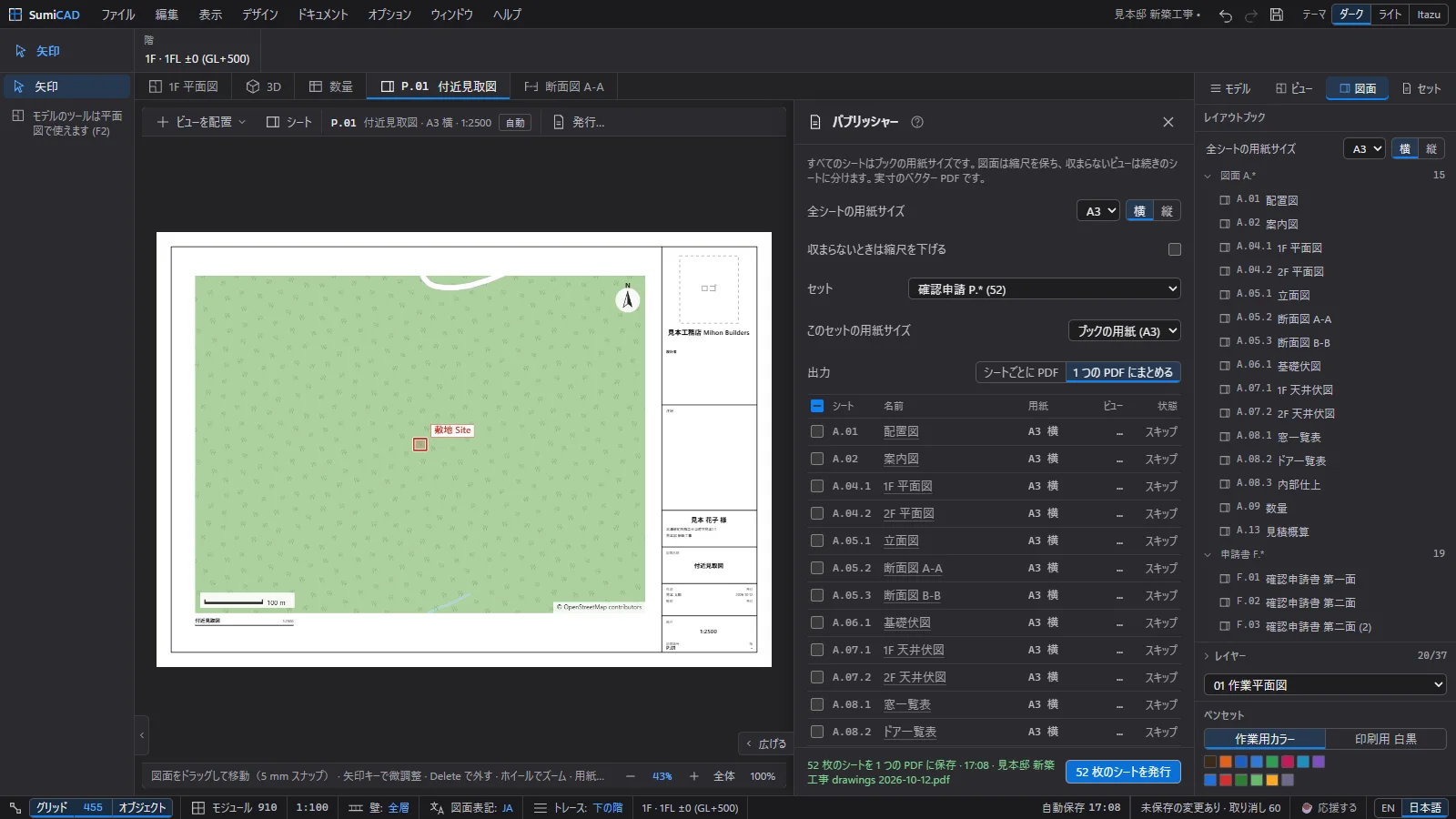
Ctrl+Shift+P(パブリッシャー)で セット を「確認申請 P.*」、1 つの PDF にまとめる を選んで発行します。 すべてのシートはブックの用紙(A3 横)に実寸の縮尺で出力されます。Ctrl+S でプロジェクトを保存します。